아이폰에서 하트 이모티콘 입력하기 어렵지 않나요?
아이폰에서 카카오톡이나 SNS 댓글 등을 사용하다 보면 하트(♡, ♥) 특수기호를 입력하고 싶을 때가 많지만, 기본 키보드에서는 바로 찾기 어려울 수 있습니다.
아이폰 사용자들이 가장 많이 사용하는/사용하고 싶은 하트 이모티콘을 쉽고 빠르게 입력하는 방법에 대해 알려드리겠습니다.
1. 하트 이모티콘 입력하는 2가지 대표 방법
1) 이모티콘 키보드 사용하기 (가장 일반적인 방법)
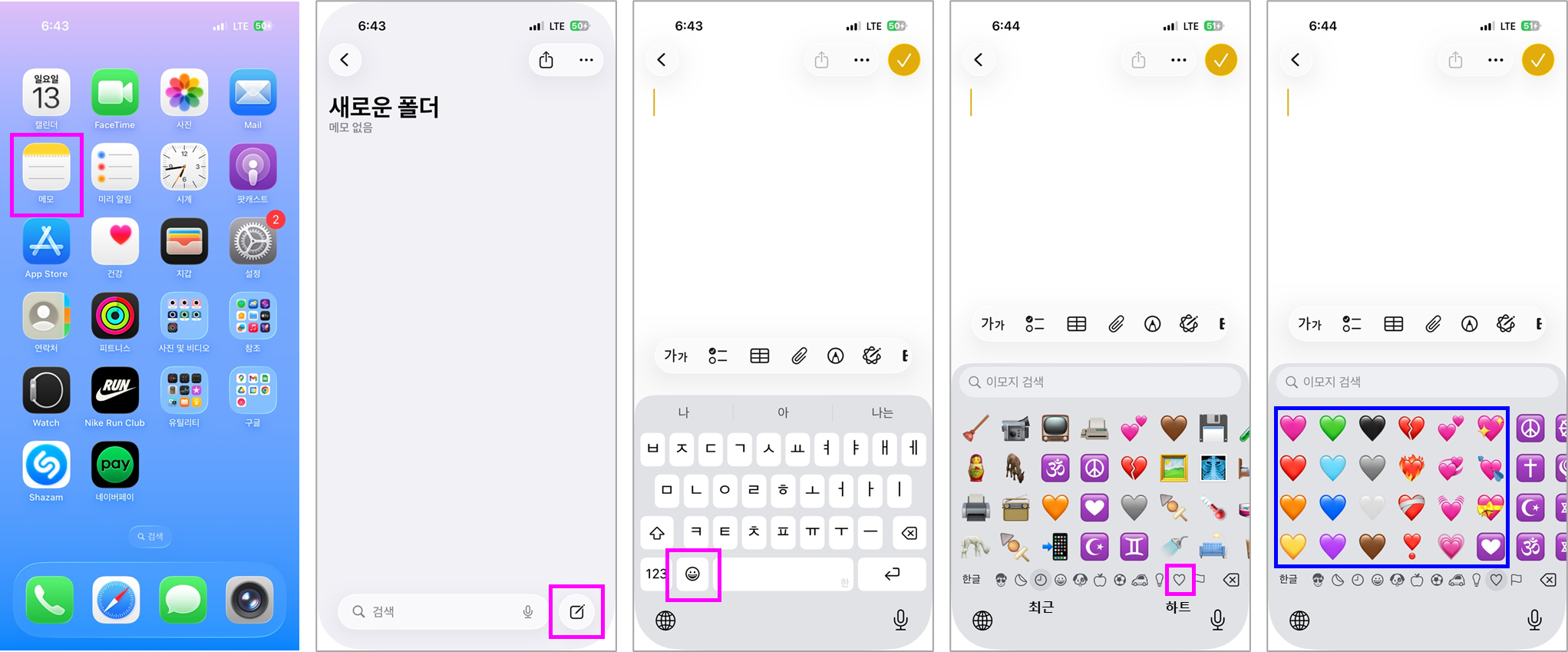
① 하트를 입력하고자 하는 메시지나 메모 앱을 실행합니다.
② 키보드 하단의 지구본 모양 아이콘 또는 이모티콘 버튼 선택합니다.
③ 하트 카테고리 선택합니다.
④ 원하는 색상과 모양의 하트 이모티콘 선택합니다.
※ 꿀팁
키보드에서 더 빠른 하트 입력 방법도 같이 소개 드리겠습니다.
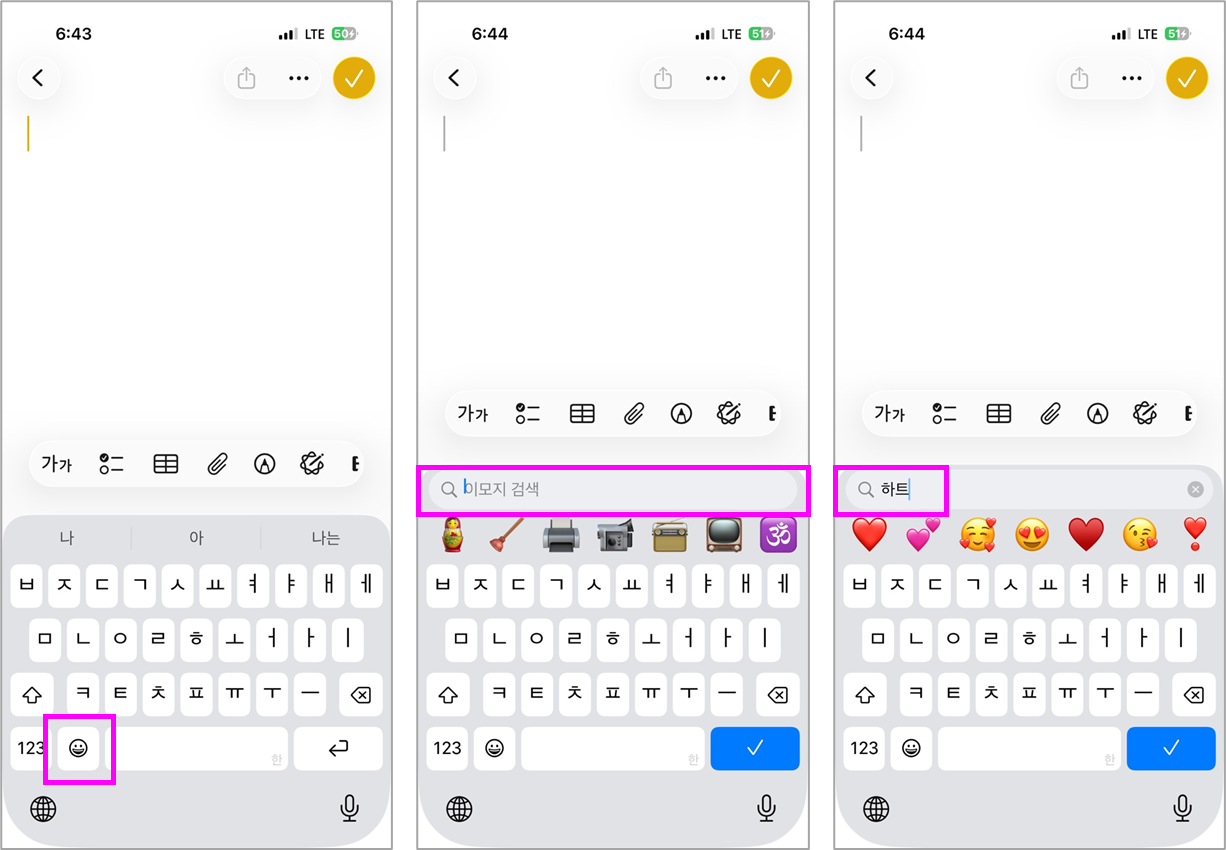
이모티콘 키보드에서 검색창 터치합니다.
"하트" 또는 "heart" 입력하고 다양한 하트 이모티콘 중 선택합니다.
2) 텍스트 대치 기능 활용하기 (가장 추천하는 방법)
아이폰의 '텍스트 대치' 기능을 이용하면 원하는 단축키를 입력할 때마다 하트 이모티콘이 자동으로 입력됩니다.
① 빈하트(♡), 검은 하트(♥) 등 원하는 자주 쓰는 하트를 복사합니다.
② "설정 앱 → 일반 → 키보드 → 텍스트 대치"로 이동합니다.
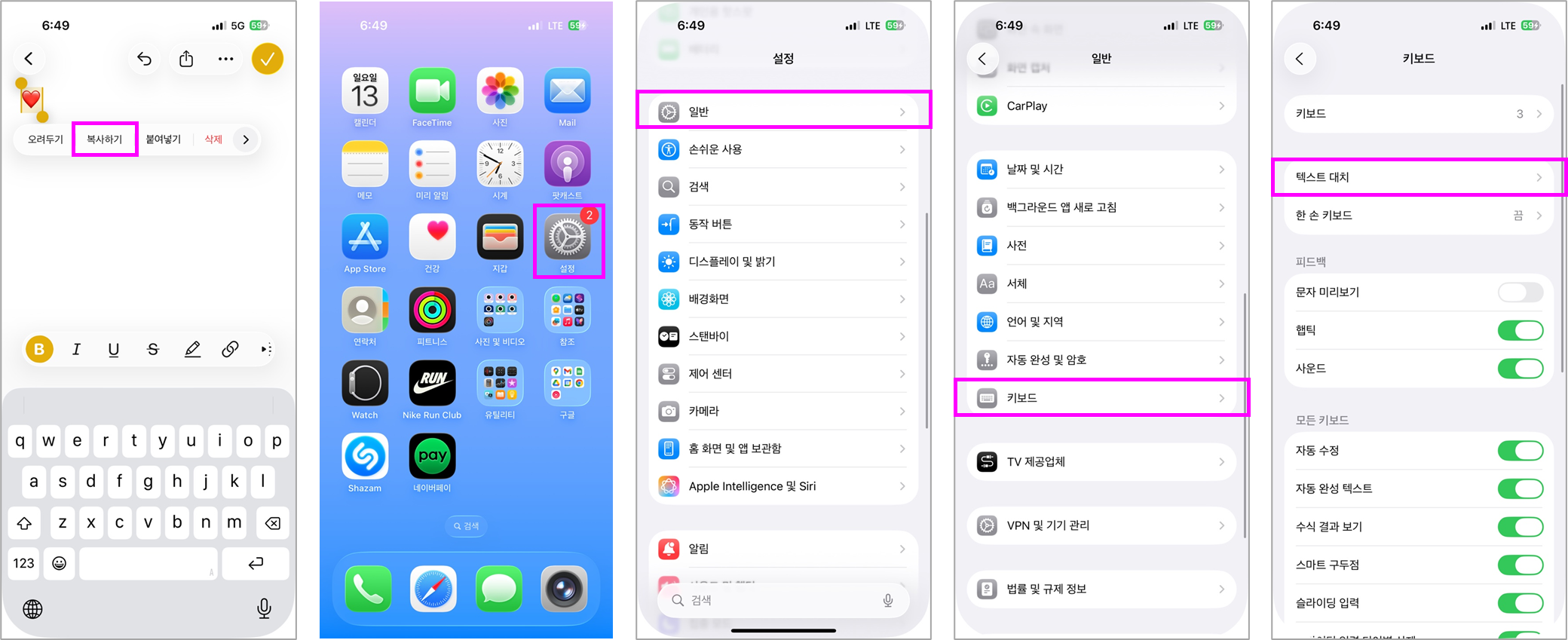
③ 우측 상단 ‘+’ 버튼을 눌러 새 텍스트 대치 추가합니다.
④ 문구에 복사한 하트(예: ♡) 붙여넣고 단축키에 원하는 단어(예: ht, love 등) 입력하고 저장을 눌러 완료합니다.
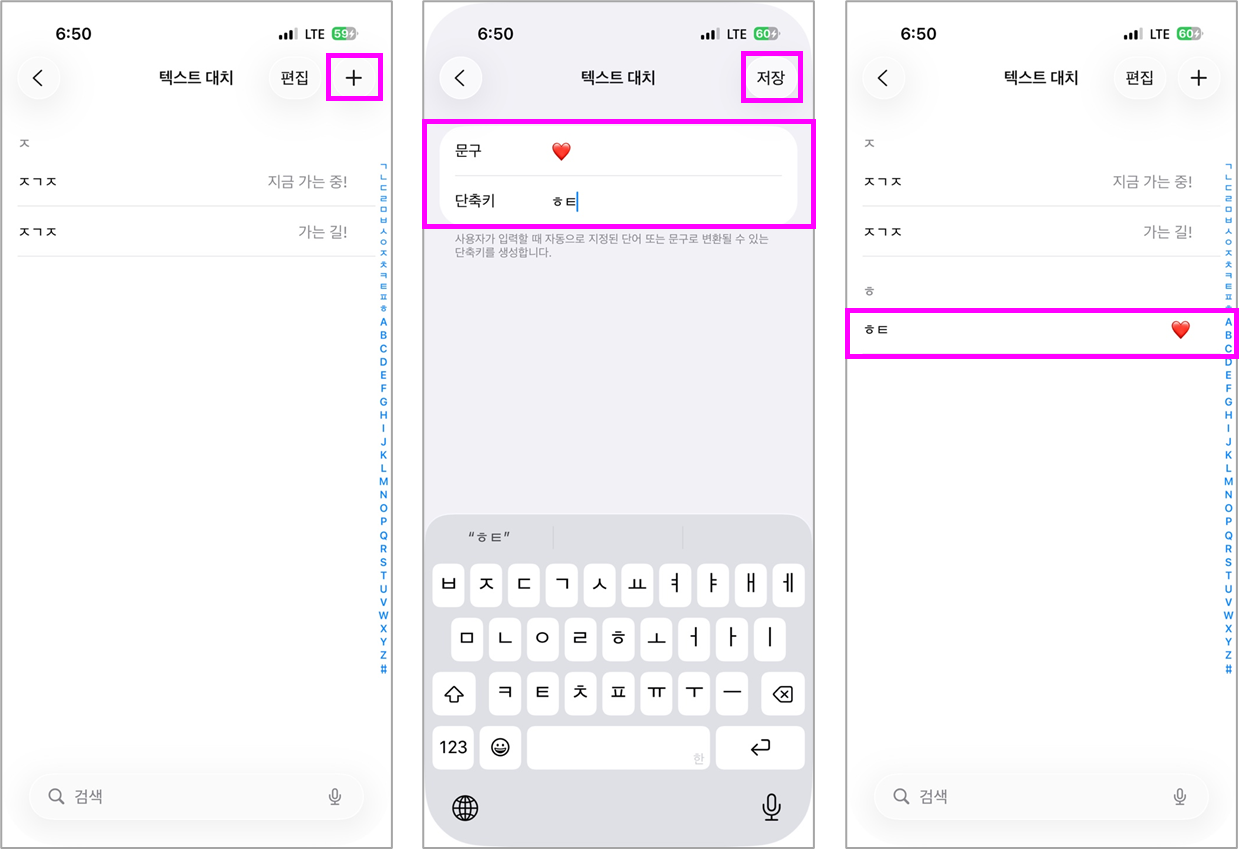
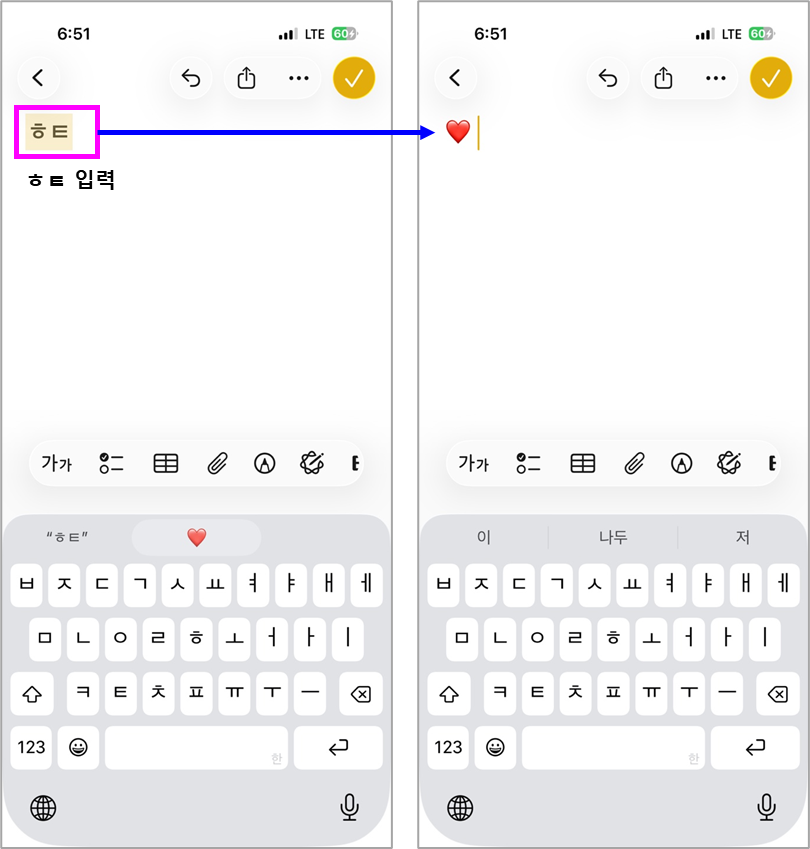
이제 메모, 카카오톡, 인스타그램 등 어디서든 "ㅎㅌ"를 입력하면 하트가 자동으로 완성됩니다.
2. 하트 특수문자/이모티콘 꿀팁 모음
- 자주 사용하는 하트 이모티콘 단축키 만들어 사용합니다.
2) 텍스트 대치 기능 활용하기를 확인하고 사용해보세요. - 최근 사용한 이모티콘 활용합니다.
이모티콘 키보드 맨 왼쪽에 최근 사용한 이모티콘들이 저장됩니다
자주 쓰는 하트라면 이곳에서 바로 찾아 사용할 수 있습니다. - 서드파티 키보드 앱에서는 더 다양한 하트 이모티콘과 스티커를 제공합니다.
Gboard: 구글의 키보드 앱
SwiftKey: 마이크로소프트의 키보드 앱
이제 아이폰에서도 하트 이모티콘/특수기호 뿐 아니라 다양한 종류의 이모티콘을 자유롭게 활용해보세요!
추가로 궁금한 점은 댓글로 남겨주세요.

#아이폰하트 #아이폰하트특수문자 #아이폰하트이모티콘 #아이폰하트입력방법 #하트이모티콘 #하트특수문자 #아이폰이모티콘설정 #아이폰하트특수기호 #하트특수문자 #하트특수기호 #아이폰꿀팁 #아이폰텍스트대치
'IT' 카테고리의 다른 글
| 아이폰 실시간 음성 사서함 끄기, 비활성화 하는 방법 (iOS18/iOS26 기준) (1) | 2025.07.15 |
|---|---|
| 아이폰 확대기 기능 이렇게 쉬울 수가! 사용 방법과 꿀팁 정리 (1) | 2025.07.14 |
| 아이폰 QR 코드 스캔 방법 - 제어 센터 활용법과 보안 주의 사항까지! (2) | 2025.07.13 |
| 아이폰으로 문서 스캔하는 방법 총정리! 스캐너 없이도 PDF로 저장하는 꿀팁 (5) | 2025.07.11 |
| 아이폰 글자 크기 바꾸는 법! 작아서 안 보일 땐 이렇게 하세요 (3) | 2025.07.08 |


