스마트폰을 오래 보다 보면 눈이 침침하거나, 글자가 너무 작아 잘 안 보이는 경우가 많습니다.
특히 아이폰을 쓰는 분들이라면 "이 글자 좀 키우고 싶은데 어떻게 하지?" 고민하신 적 있으실 겁니다.
아이폰에서 글자 크기를 변경하는 방법과 글자 관련 꿀팁을 소개해드릴께요.
1. 기본 설정에서 글자 크기 변경하기
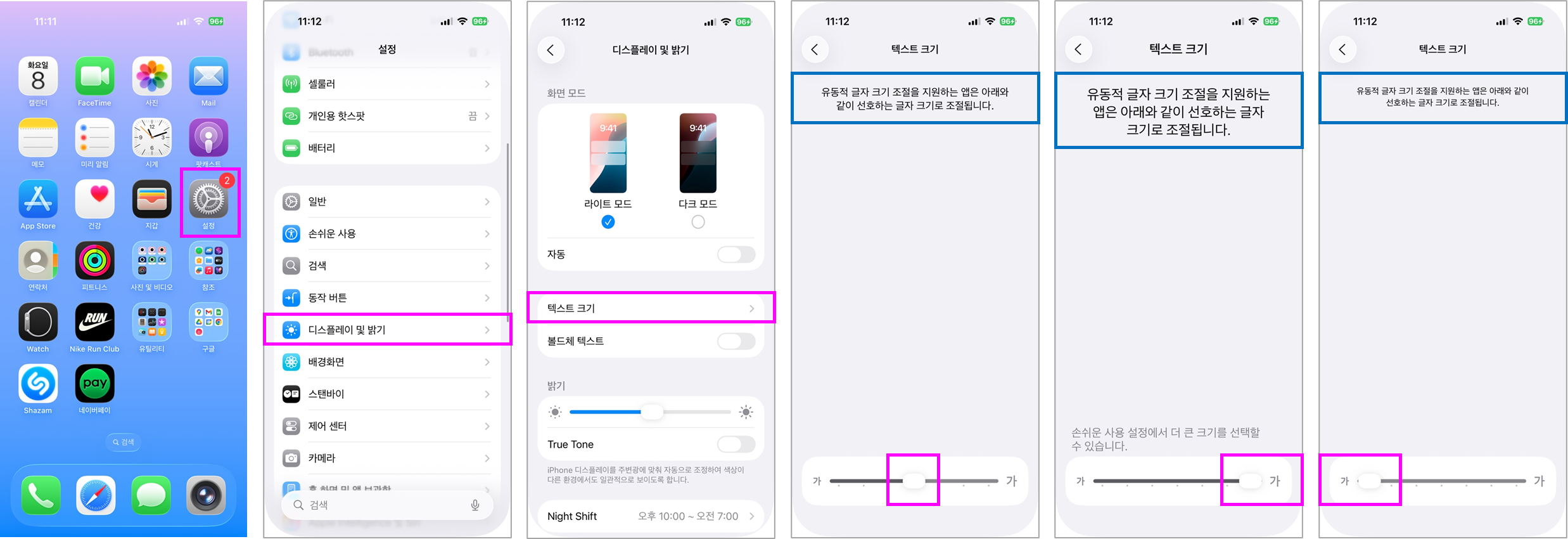
① '설정' 앱을 실행합니다.
② 디스플레이 및 밝기 메뉴를 선택합니다.
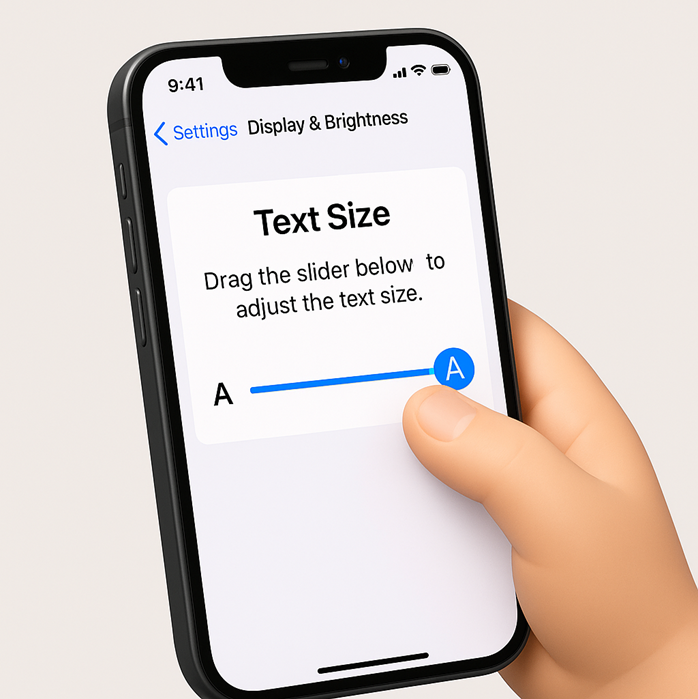
③ "텍스트 크기"를 누릅니다.
④ 하단의 슬라이더를 좌우로 움직여 원하는 글자 크기로 조절합니다.
왼쪽으로 이동하면 작아지고, 오른쪽으로 이동하면 커집니다.
2. 더 큰 글자 크기가 필요하다면? (손쉬운 사용)
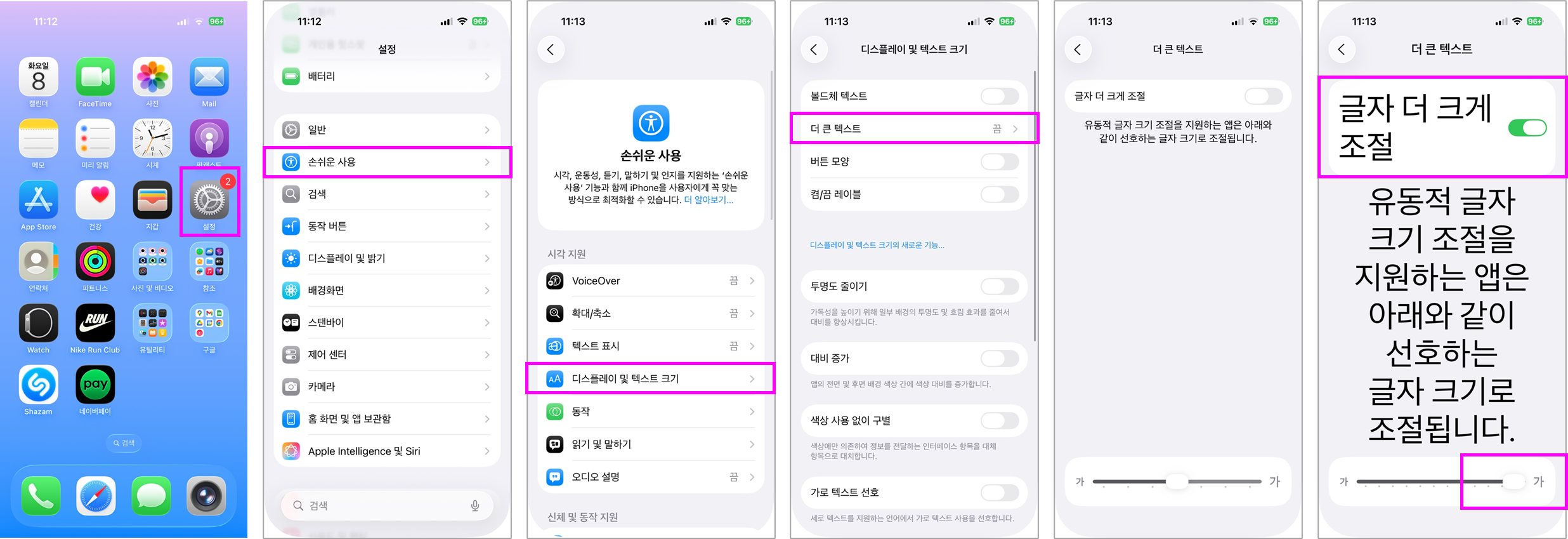
① "설정 → 손쉬운 사용"으로 이동합니다.
② "디스플레이 및 텍스트 크기"를 선택합니다.
③ "더 큰 텍스트"를 눌러 "글자 더 크게 조절"을 활성화합니다.
슬라이더의 단계가 더 촘촘해져, 더 큰 글자 크기로 조절할 수 있습니다.
3. 제어 센터에서 글자 크기 빠르게 바꾸기
① 오른쪽 화면 상단→하단으로 스와이프하여 제어센터를 실행합니다.
② 제어 센터 좌측 상단의 '+' 아이콘을 선택합니다.
③ 화면 하단의 "+제어 항목 추가"를 선택합니다.
④ 텍스트 크기 항목을 찾아 눌러 추가하면 세로의 텍스트 크기 슬라이더가 나타납니다.
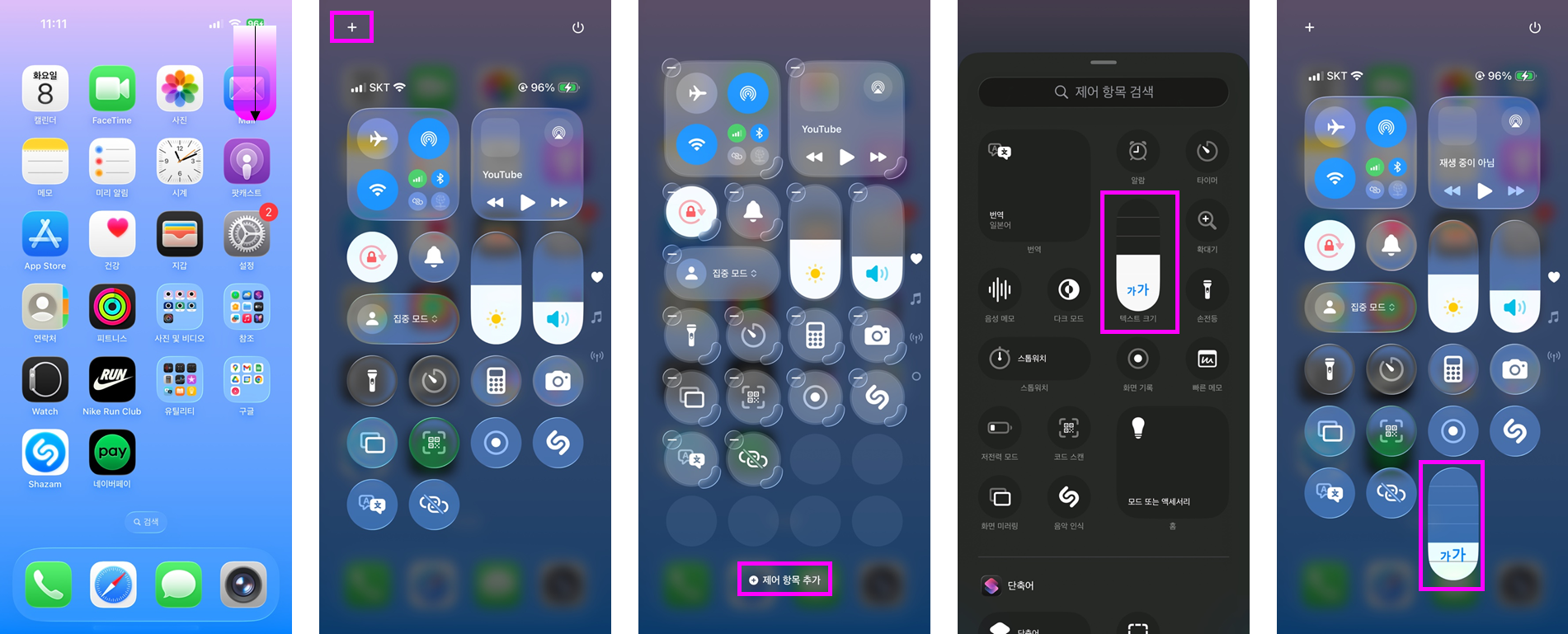
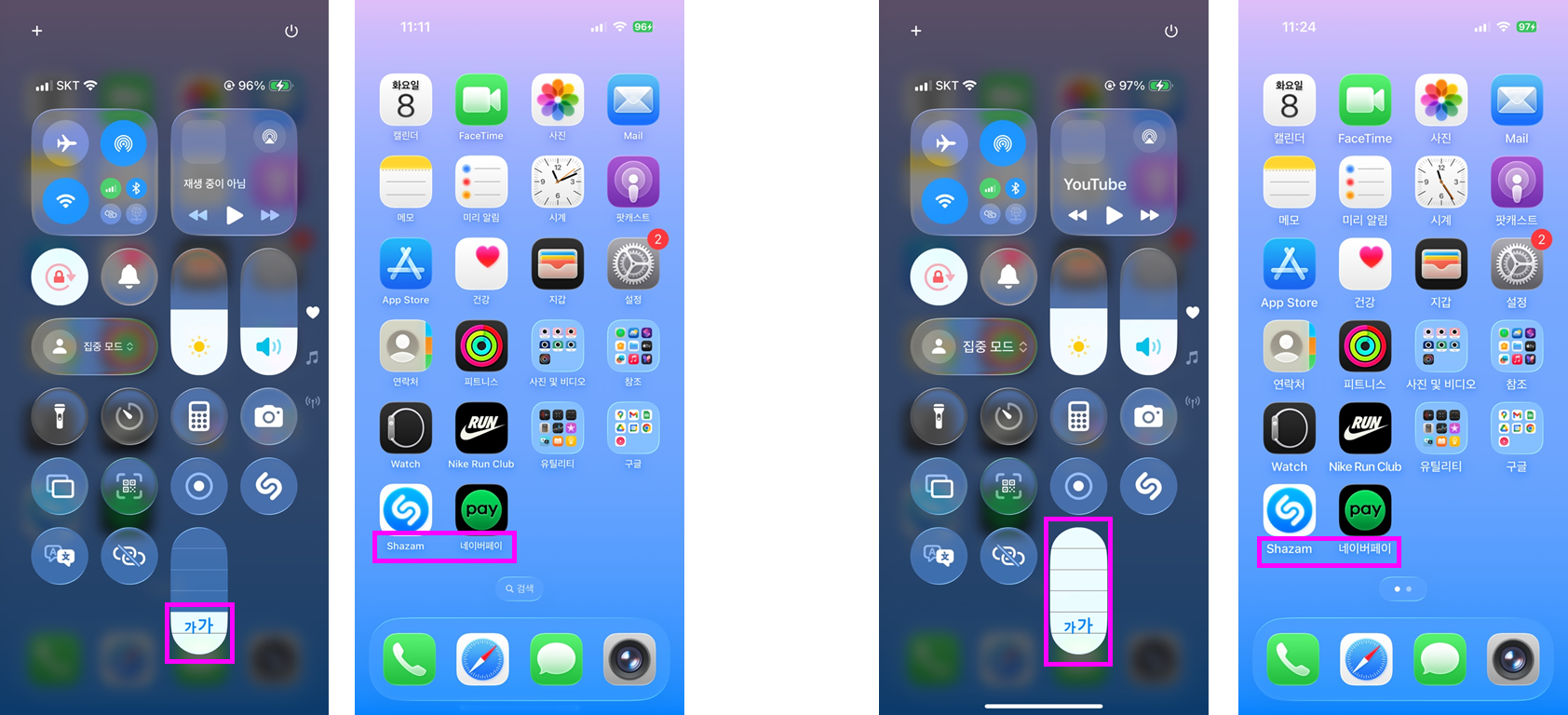
⑤ 이제 '제어 센터'를 열어 텍스트 크기를 단계별로 바로 설정 가능합니다.
※ 아래 이미지에서 단계별 글자 크기를 확인해보세요.
4. 글자와 관련된 꿀팁
① 볼드체(굵은 글씨)로 보기
설정 → 디스플레이 및 밝기 → 볼드체 텍스트를 켜면 글씨가 굵어져 가독성이 좋아집니다.

② 사파리에서 웹페이지 글자 크기 조절
사파리 주소창 옆의 아이콘을 선택합니다.
메뉴 중 '가 가'에서 왼쪽 '가'를 누르면 웹페이지의 글자 크기가 작아지며 오른쪽 '가'를 누르면 웹페이지 글자 크기를 바로 조절할 수 있습니다.
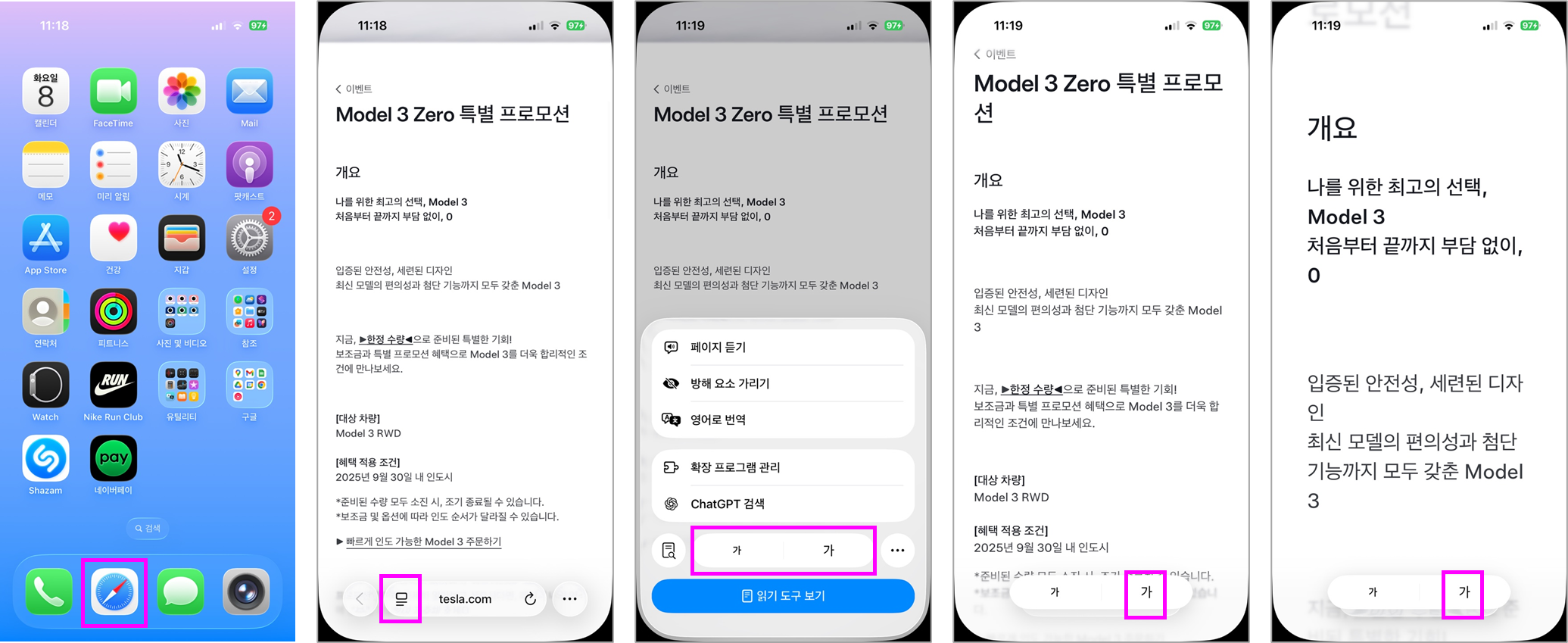
③ 디스플레이 확대/축소
"설정 → 디스플레이 및 밝기 → 디스플레이 확대/축소"에서 전체 화면 요소(아이콘, 글자 등)를 키울 수 있습니다.
※ 단, 변경 시 아이폰 재시동이 필요합니다.
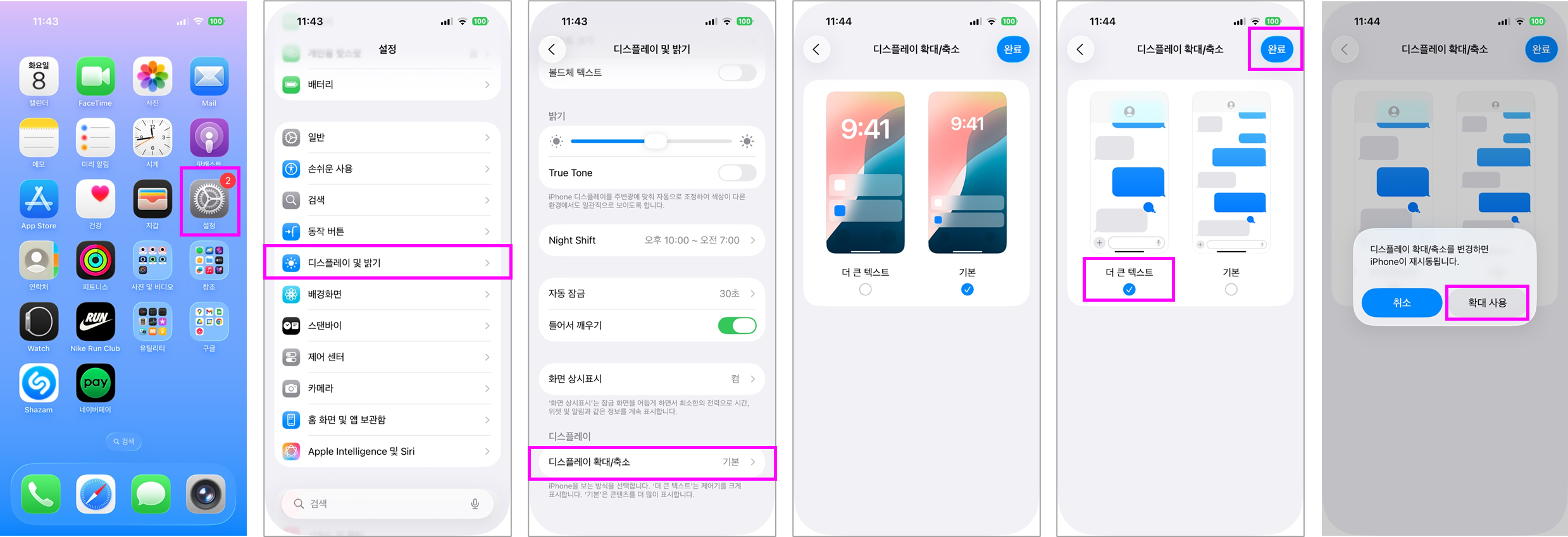
※ 디스플레이 기본과 더 큰 텍스트가 어떻게 다른지 다음 이미지를 보시면 알 수 있습니다.

④ 글자 크기 너무 크게 하지마세요.
일부 앱에서 버튼이 잘 안 보이거나, 화면이 잘려 보일 수 있으니 자신에게 맞는 적당한 크기로 조정하세요.
⑤ 앱별로 글자 크기 다르게 설정
앱을 실행 한 후 제어 센터에서 텍스트 크기를 길게 누르면 현재 앱만 글자 크기를 변경할지, 아니면 모든 앱에 똑같이 글자 크기를 변경할지 선택할 수 있습니다.
만약 모든 앱이 아닌 특정 앱을 선택하면 해당 앱에서만 글자 크기가 바뀝니다.
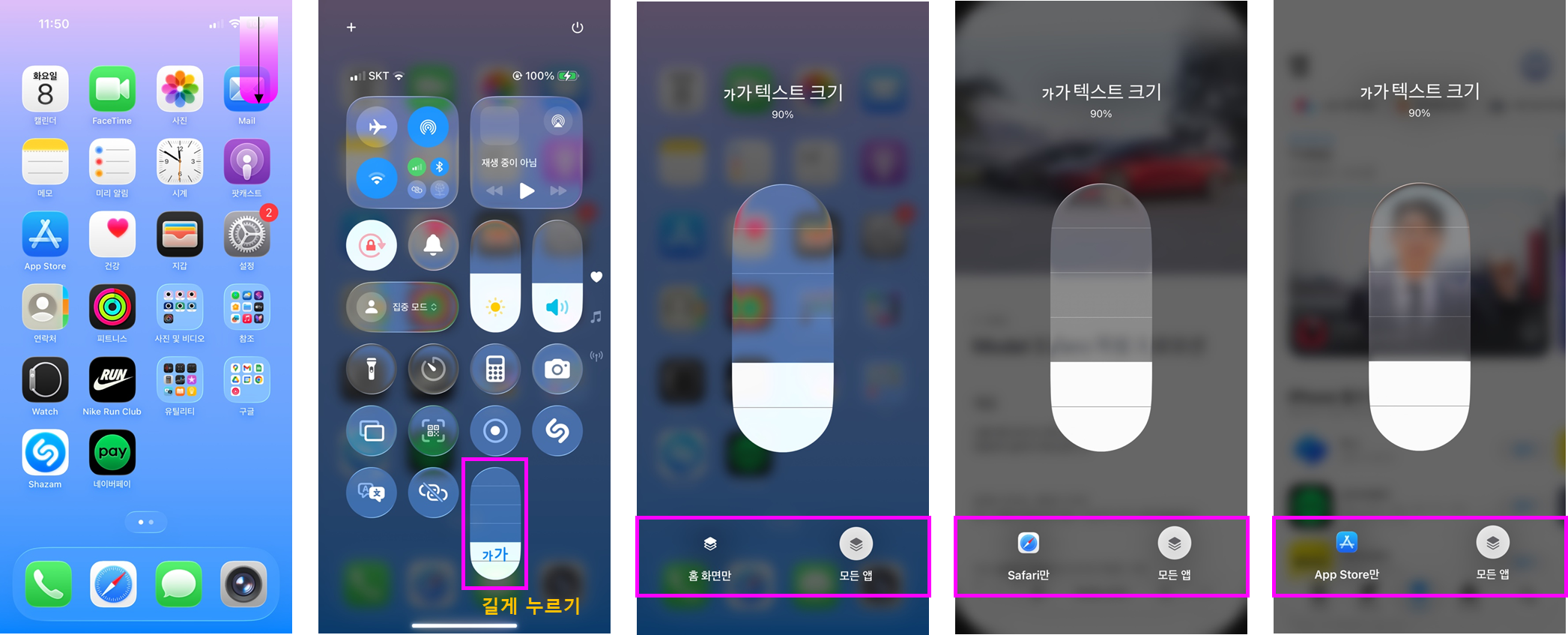
아이폰 글자 크기 조절은 생각보다 쉽고, 다양한 방법으로 설정이 가능합니다.
내 눈에 딱 맞는 크기로 바꿔서 더 편하게 아이폰을 사용해보세요!
아이폰 글자 크기와 관련한 궁금한 점이 있다면 댓글로 남겨주세요.
#아이폰글자크기 #아이폰글씨크기 #아이폰글씨크기변경 #아이폰텍스트크기 #아이폰글자크기조절 #아이폰글씨크기불편 #아이폰글자크게 #아이폰글자작게 #아이폰제어센터 #아이폰폰트크기 #아이폰가독성 #아이폰설정팁
'IT' 카테고리의 다른 글
| 아이폰 QR 코드 스캔 방법 - 제어 센터 활용법과 보안 주의 사항까지! (2) | 2025.07.13 |
|---|---|
| 아이폰으로 문서 스캔하는 방법 총정리! 스캐너 없이도 PDF로 저장하는 꿀팁 (5) | 2025.07.11 |
| 아이폰 끄는 5가지 방법 - 전원 끄기부터 먹통 시 강제 종료까지 완벽 정리 (3) | 2025.07.06 |
| 아이폰 3D 배경화면 설정법, iOS26 베타에서 이렇게 바꿔보세요! (7) | 2025.07.05 |
| 애플워치 초시계(스톱워치) 사용법! 시작부터 꿀팁까지 (2) | 2025.07.03 |


