아이폰의 확대기(돋보기) 기능은 작은 글씨나 멀리 있는 사물을 크게 보고 싶을 때, 아이폰을 디지털 돋보기처럼 사용할 수 있는 기능입니다.
식당 메뉴판이나 약국 처방전, 제품 뒷면 성분의 작은 글씨를 확인하고 싶을때 또는 멀리 있는 간판을 확대해서 보고 싶을 때 확대기 기능이 큰 도움이 됩니다.
게다가 사진을 찍지 않고 실시간으로 확대된 화면을 볼 수 있어 편리함이 배가 됩니다.
1. 아이폰 확대기 활성화 방법
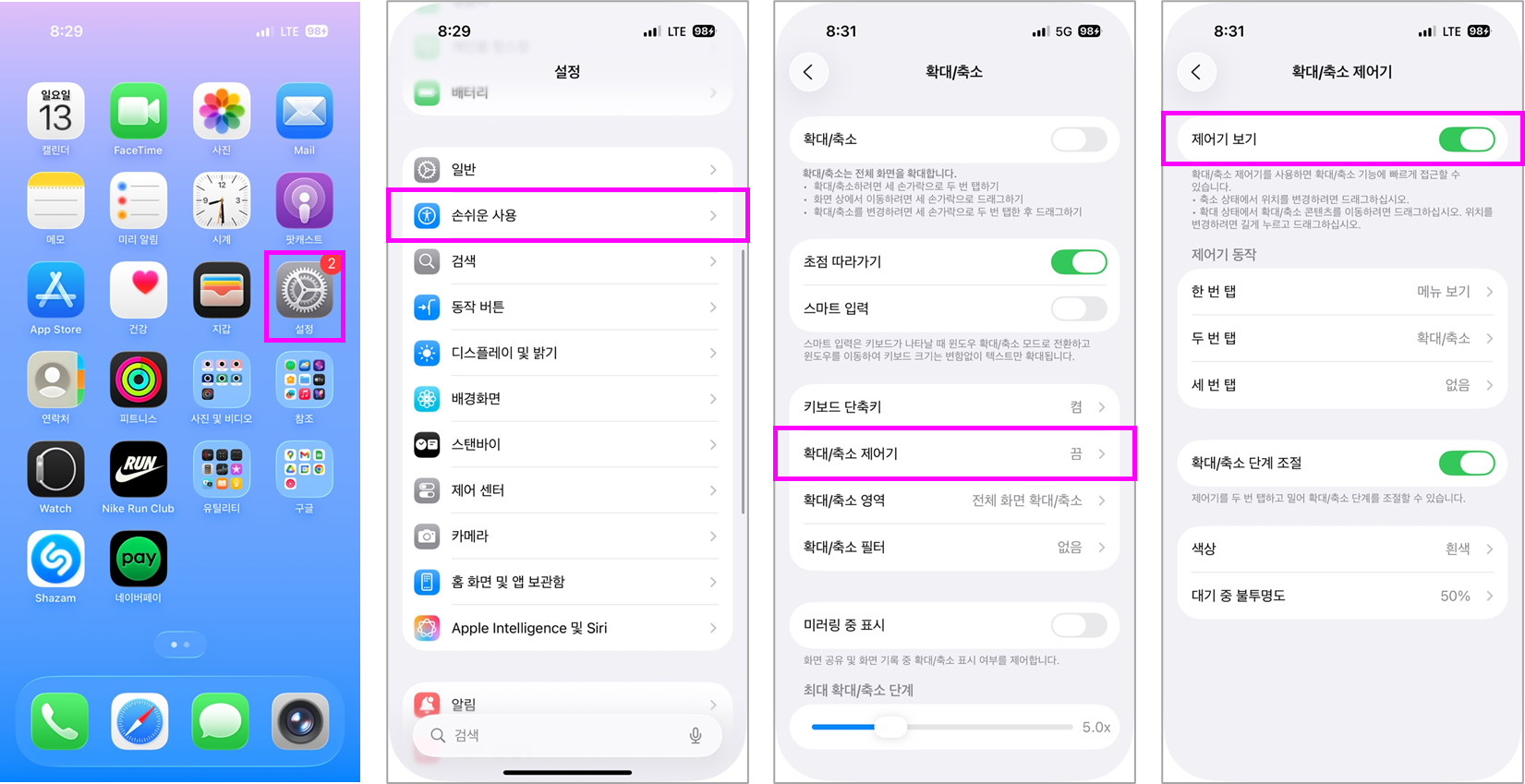
1) 설정에서 확대기 켜기
① '설정' 앱 실행합니다.
② '손쉬운 사용' 메뉴로 이동합니다.
③ '확대/축소 제어기' → '제어기 보기'를 활성화 합니다.
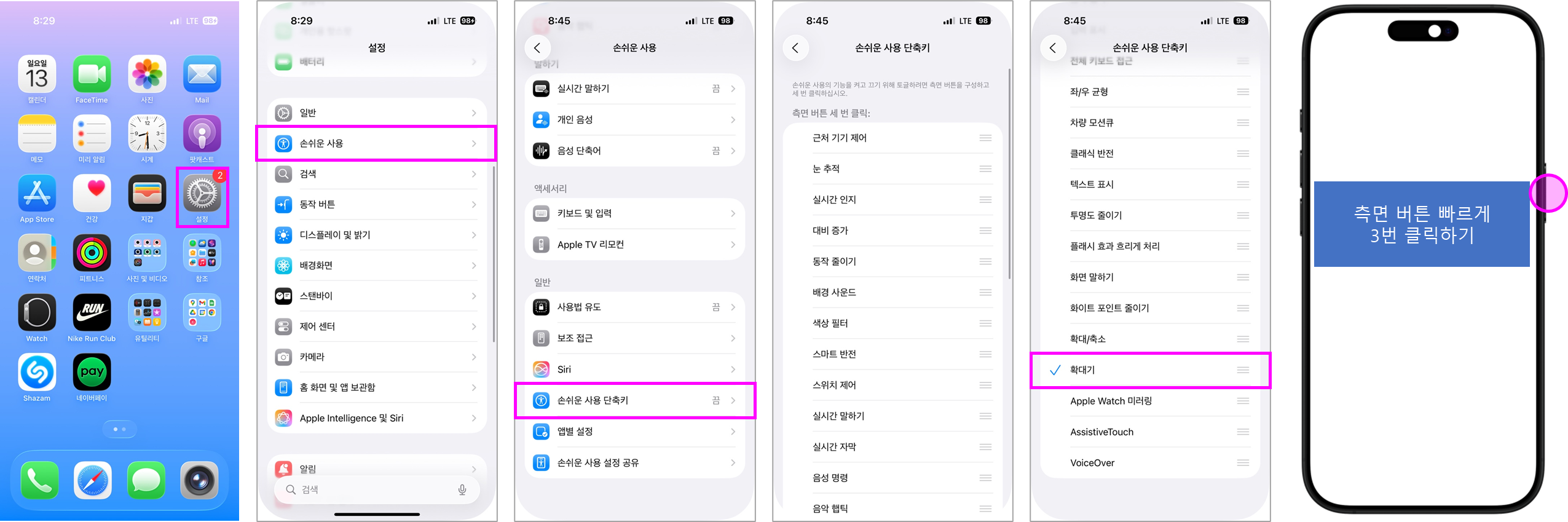
2) 빠른 실행 단축키 설정
① '설정' 앱 실행합니다.
② '손쉬운 사용' 메뉴로 이동합니다.
③ '손쉬운 사용 단축기' → '확대기'를 찾아서 활성화합니다.
홈 버튼이 있는 모델: 홈 버튼을 세 번 빠르게 클릭하여 확대기를 실행할 수 있습니다.
홈 버튼 없는 모델(아이폰 X 모델 이후): 측면 버튼을 세 번 빠르게 눌러 확대기를 실행할 수 있습니다.
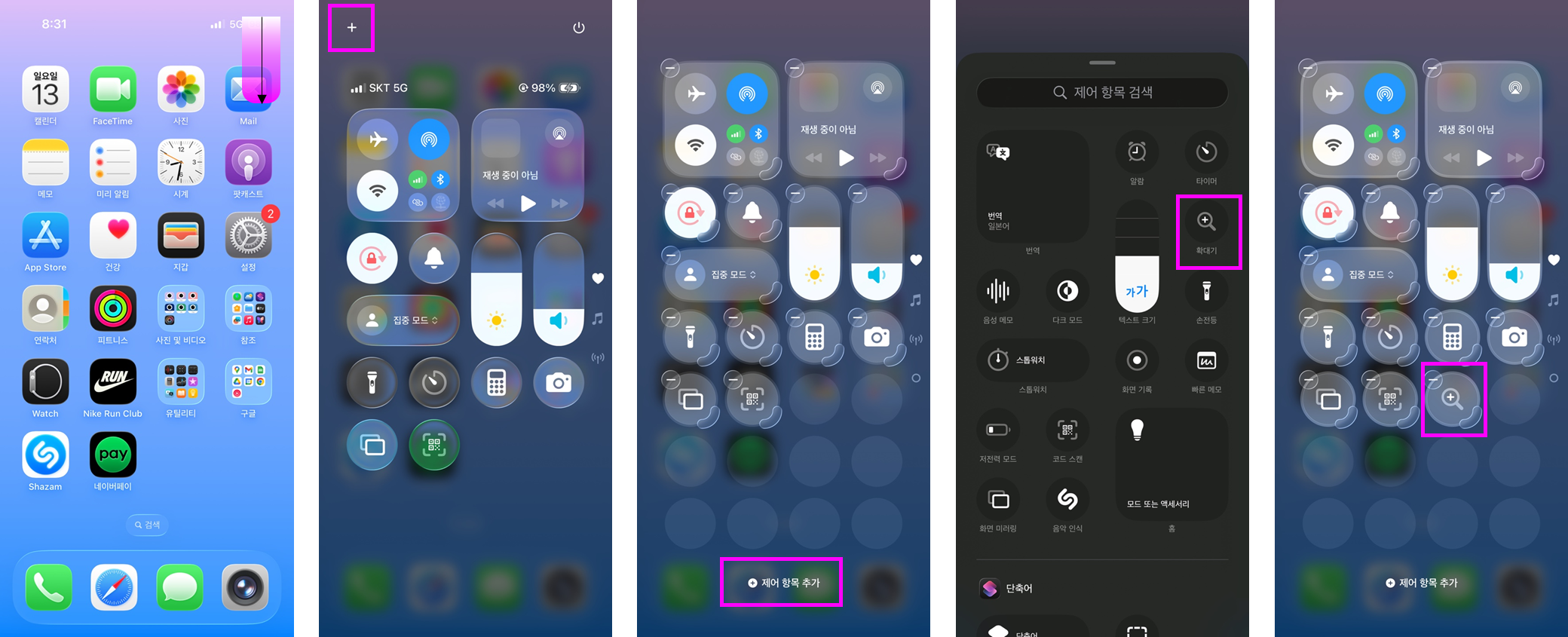
3) 제어 센터에서 확대기 추가하기
① 오른쪽 상단 → 하단으로 쓸어내려 제어 센터를 실행합니다.
② 제어 센터 좌측 상단의 '+' 아이콘을 선택합니다.
③ 화면 하단의 "제어 항목 추가"을 선택하여 "확대기"를 추가해 줍니다.
④ 제어 센터에 추가된 확대기는 화면을 위에서 아래로 스와이프(또는 기종에 따라 다른 제스처)하여 제어 센터를 열 때 바로 사용할 수 있습니다.
2. 확대기 사용법
① 홈 화면에서 '확대기' 검색하거나 제어 센터또는 단축키로 '확대기'를 실행합니다.

② 카메라로 보고 싶은 곳에 갖다 대 봅니다.
③ 화면 하단의 +, – 버튼 또는 슬라이더로 확대/축소할 수 있습니다.
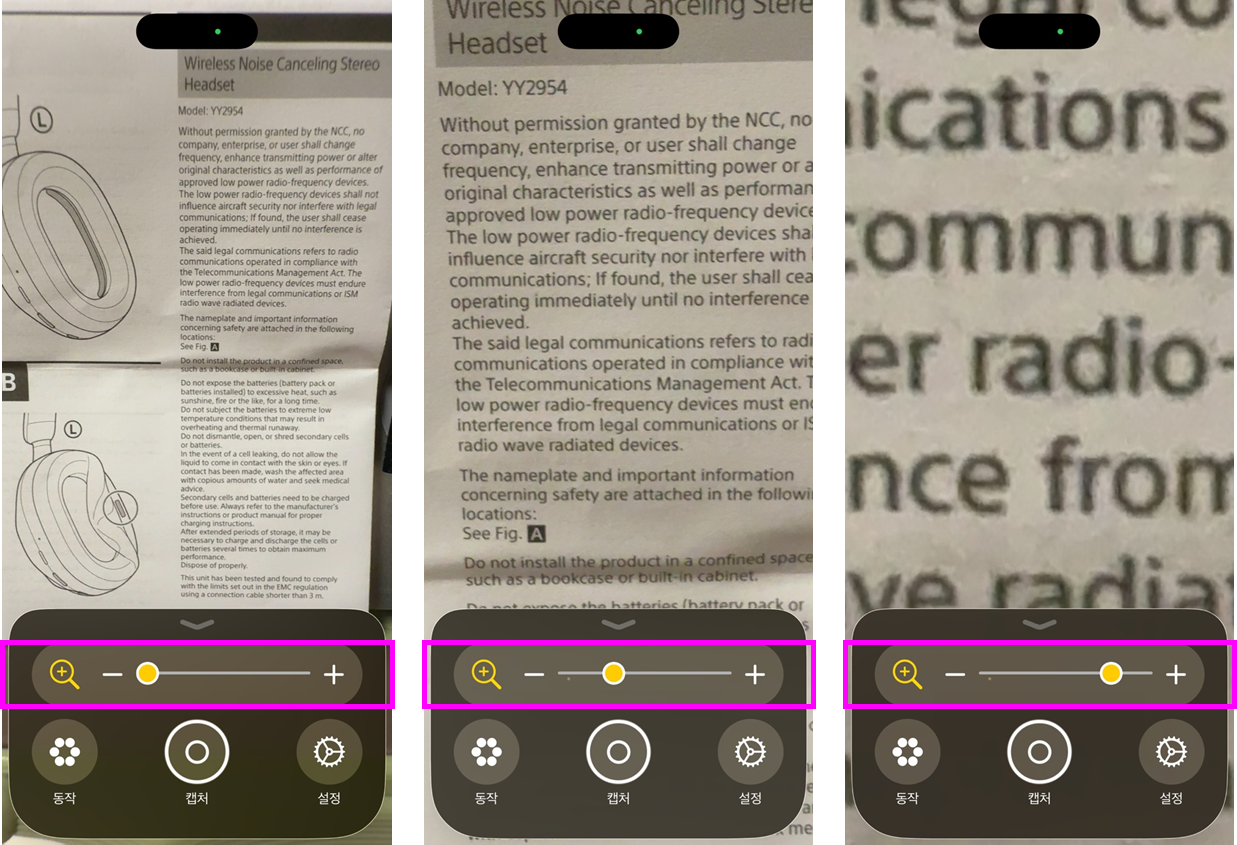
④ 손전등(플래시) 켜서 어두운 곳에서 더 밝게 볼 수 있습니다.
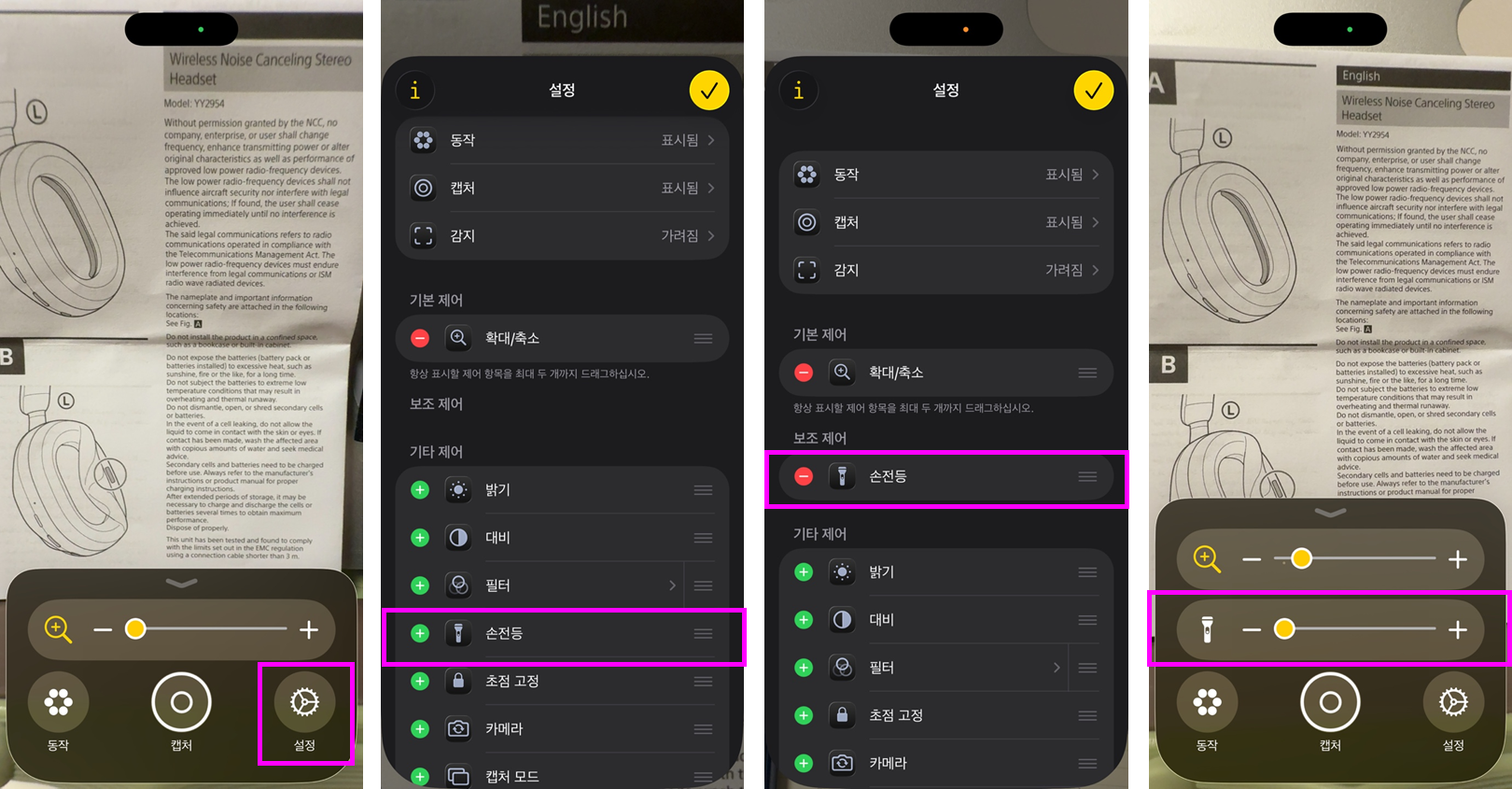
⑤ 밝기, 대비, 필터 등의 보조 제어 기능을 통해 가독성 향상시킬 수 있습니다.

⑥ 필요한 경우 화면을 캡쳐하여 사진으로 저장 가능합니다.
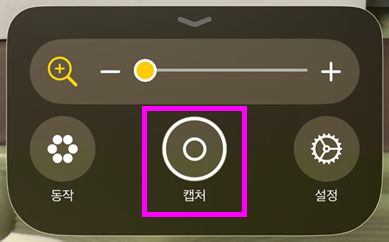
3. 아이폰 확대기 꿀팁
- 필터 활용: 색상이 잘 안 보일 때 필터로 명확하게 볼 수 있습니다.
- 플래시 사용: 어두운 곳에서 메뉴판, 라벨 볼 때 유용합니다.
- 일시정지(Freeze Frame): 화면을 일시정지해 손 떨림 없이 천천히 확인할 수 있습니다.
- 제어 센터 추가: 자주 쓴다면 제어 센터에 등록해 빠르게 실행할 수 있습니다.
- 다른 손쉬운 사용 기능과 연동: 확대기 외에도 텍스트 크기 조절, 음성 안내 등의 기능화 함께 사용하면 더욱 효과적입니다.
- 세 손가락 두 번 탭: 화면이 갑자기 확대된 경우, 세 손가락으로 두 번 탭하면 원래 크기로 돌아옵니다.
아이폰 확대기는 누구나 쉽게 사용할 수 있고, 일상에서 정말 쓸모가 많은 기능입니다.
부모님이나 주위에 계신 시력이 약해진 분들께도 꼭 추천해 주세요.
궁금한 점이나 추가 꿀팁이 있다면 댓글로 남겨주세요!
#아이폰확대기 #아이폰돋보기 #아이폰손쉬운사용 #아이폰접근성 #아이폰팁 #아이폰설정 #아이폰사용법 #작은글씨확대 #아이폰기능 #아이폰꿀팁
'IT' 카테고리의 다른 글
| 아이폰 IMEI 조회 1분 만에 끝내는 초간단 방법 (중고거래/분실 대비) (4) | 2025.07.17 |
|---|---|
| 아이폰 실시간 음성 사서함 끄기, 비활성화 하는 방법 (iOS18/iOS26 기준) (1) | 2025.07.15 |
| 아이폰 하트 특수기호(이모티콘) 입력하는 초간단 방법 및 꿀팁 (6) | 2025.07.14 |
| 아이폰 QR 코드 스캔 방법 - 제어 센터 활용법과 보안 주의 사항까지! (2) | 2025.07.13 |
| 아이폰으로 문서 스캔하는 방법 총정리! 스캐너 없이도 PDF로 저장하는 꿀팁 (5) | 2025.07.11 |


