아이폰에서 앱 설치 없이 기본 기능으로 화면 녹화를 할 수 있다는 사실, 알고 계셨나요?
앱 사용법을 설명하거나, 인강 캡처, 영상 기록까지, 다양한 순간에 유용한 화면 녹화 기능
초보자도 3분이면 따라할 수 있는 세팅과 꿀팁을 차근차근 설명 드리겠습니다.
1. 아이폰 화면 녹화 방법, 단계별로 따라하기
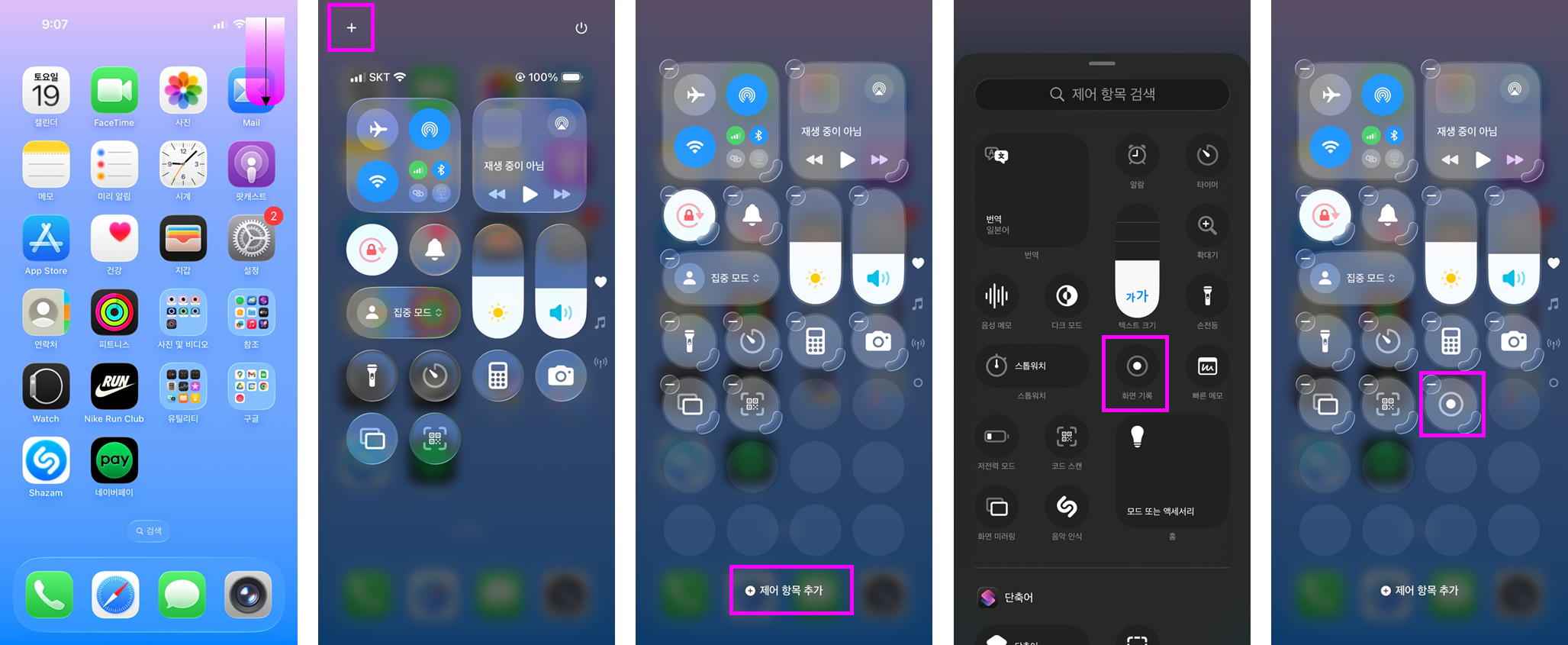
1) 제어 센터에 화면 녹화 버튼 추가하기 (iOS18, iOS26 기준)
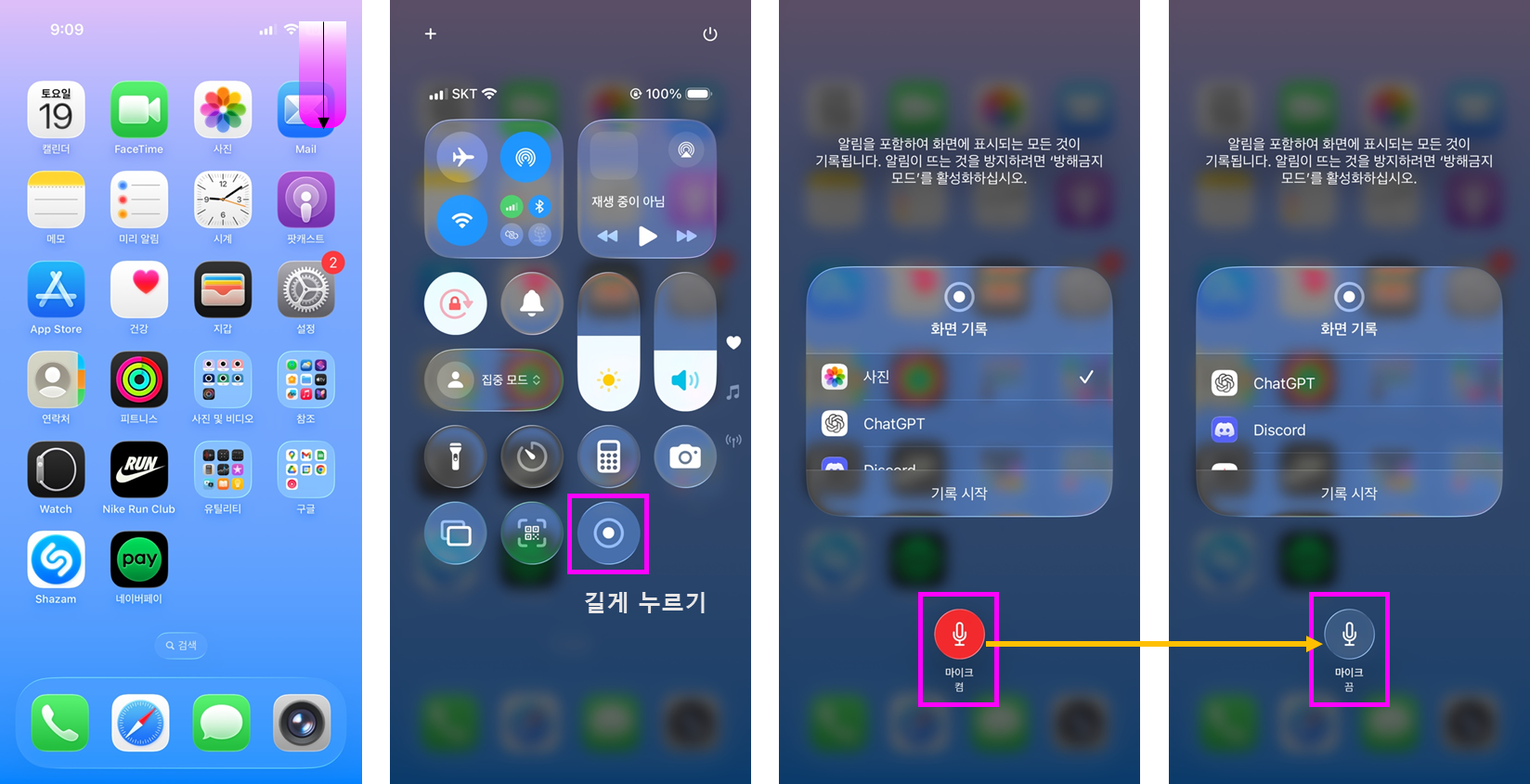
① 화면 오른쪽 상단에서 하단으로 쓸어내려 제어 센터를 실행합니다.
② 제어 센터 좌측 상단의 '+' 아이콘을 선택합니다.
③ 화면 하단의 '제어 항목 추가'을 선택하여 '화면 기록' 버튼을 추가해 줍니다.
④ 제어 센터 내에 '화면 기록' 아이콘(동그라미 안에 점)이 추가된 것을 확인합니다.
2) 화면 녹화 시작하기
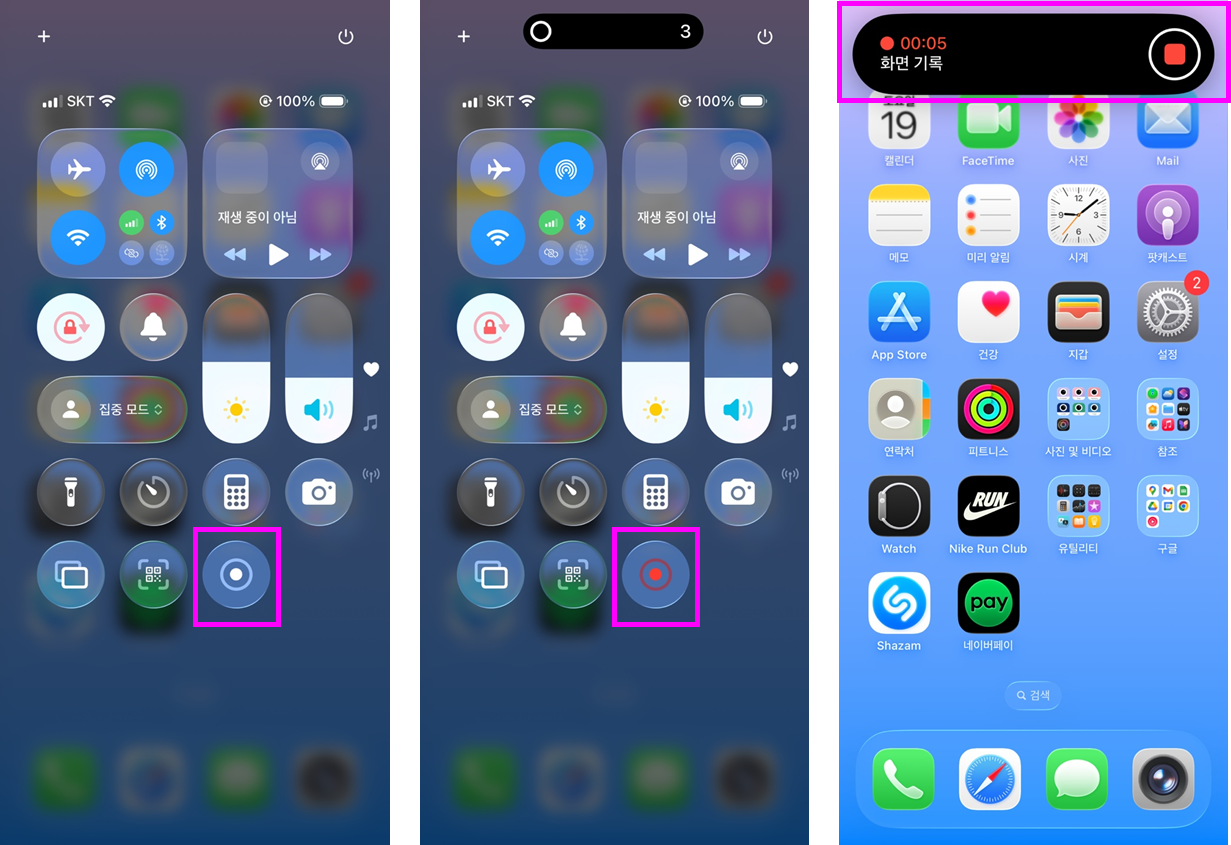
① 화면 오른쪽 상단에서 하단으로 쓸어내려 제어 센터를 실행합니다.
② 동그란 아이콘의 '화면 기록' 버튼을 눌러 줍니다.
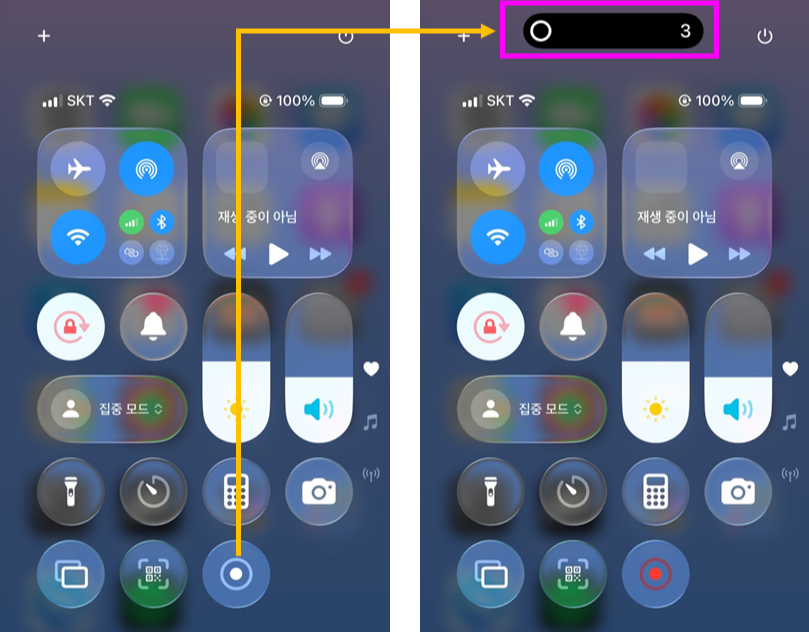
※3초 카운트다운 후 바로 녹화 시작하니 준비가 된 다음 버튼을 눌러줍니다.
③ 녹화 중에는 상단(또는 좌측 상단)의 빨간 바 또는 붉은색 시계 표시가 나타납니다.
3) 오디오(마이크 소리)까지 함께 녹음하는 방법
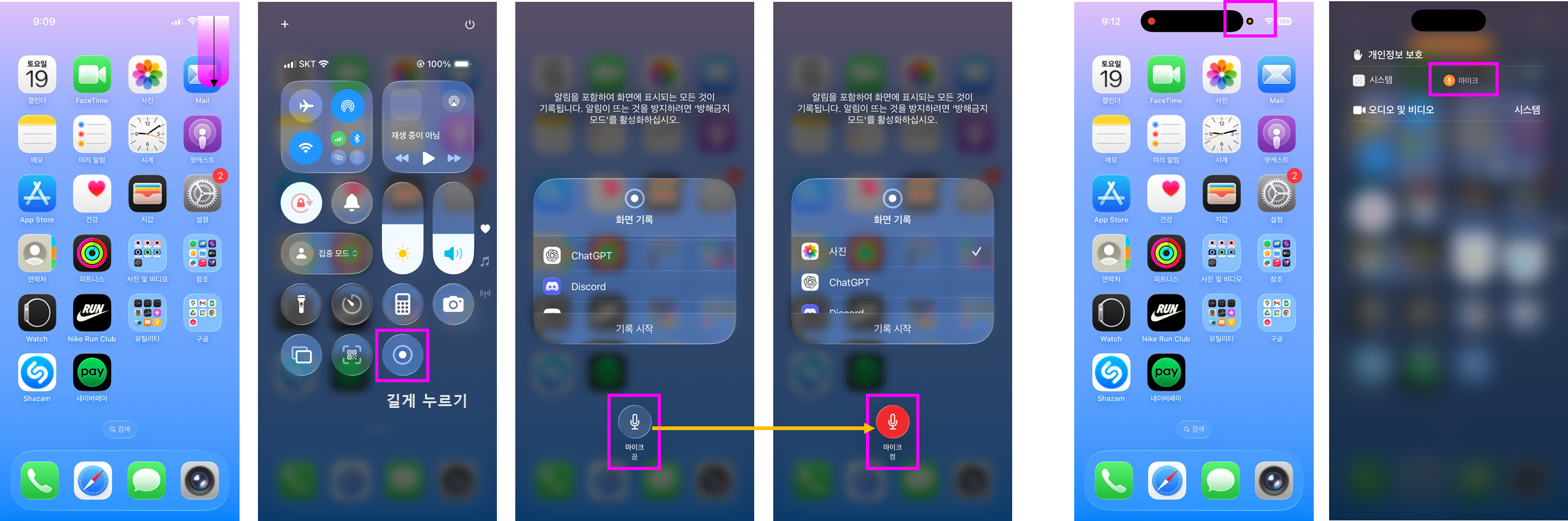
① '화면 기록' 버튼을 길게 꾹 눌러줍니다.
② 마이크 아이콘이 나타나면, 한 번 더 눌러 활성화(빨간색/On) 상태로 바꿔 줍니다.
③ 이 상태에서 녹화를 시작하면 외부 소리(음성 해설 등)도 함께 저장됩니다.
※ 마이크가 켜져 있는지 여부는 화면 상단에 주황색 점이 표시된 것으로 확인할 수 있습니다.
4) 화면 녹화 종료 및 저장 위치
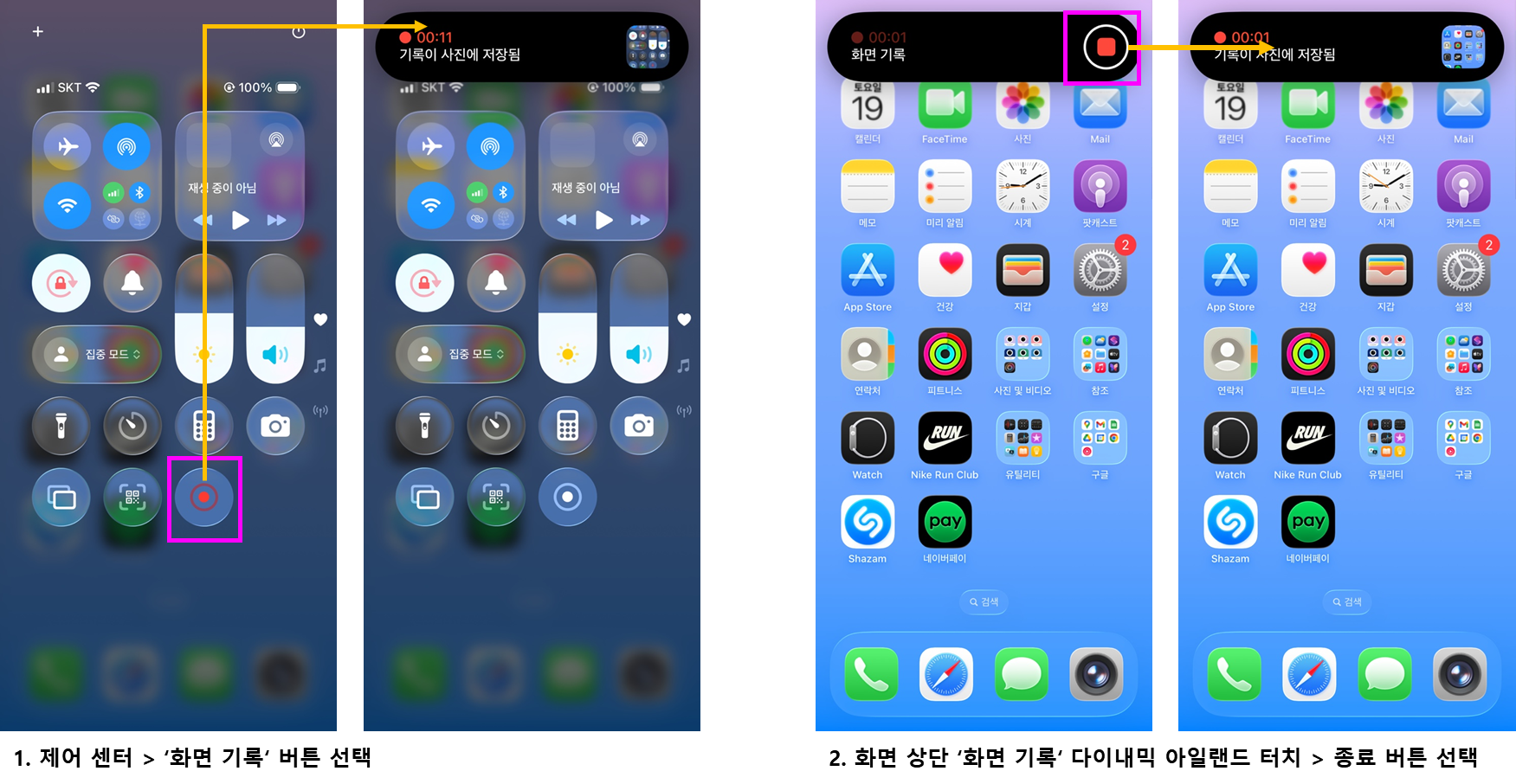
① 제어 센터에서 녹화 버튼을 한 번 더 누릅니다.
② 또는 화면 상단의 빨간 상태 바를 누른 후 녹화 중지 버튼을 선택합니다.
③ 녹화된 영상은 자동으로 '사진' 앱의 앨범에 저장됩니다.
실전 활용 꿀팁
- 무음 모드: 화면에 나오는 소리까지 함께 녹음하려면 무음 모드를 해제해 주세요. 무음 모드로 설정되어 있으면 오디오가 포함되지 않을 수 있습니다.
- 영상 편집 기능 이용: 사진 앱에서 녹화된 영상을 바로 자르거나 수정할 수 있어 따로 편집 앱을 설치할 필요가 없습니다.
- 마이크 끄고 켜기: 원치 않으면 마이크 버튼을 비활성화하세요. 화면 녹화만 필요할 때 유용합니다.
- 카운트다운 활용: 녹화 시작 전 3초 카운트다운이 있어 미리 준비할 수 있습니다.
- 녹화 중 알림 차단: 방해금지 모드(제어 센터 → 집중 모드 → 방해금지 모드)를 잠깐 켜두면 불필요한 알림이 녹화에 방해되지 않아요.

별도로 앱을 설치할 필요 없이 누구나 화면 녹화 기능 사용이 가능합니다.
한 번 익혀두면 매번 쉽게 활용할 수 있으니 제어 센터에 '화면 기록' 버튼을 추가해서 필요할때마다 편하게 사용해보세요!
추가로 궁금하신 사항 있으시면 댓글로 알려주세요.

#아이폰화면녹화 #아이폰녹화방법 #아이폰마이크녹음 #아이폰스크린레코딩 #아이폰화면기록 #아이폰녹화소리 #아이폰제어센터
#아이폰동영상녹화 #아이폰핸드폰녹화 #아이폰꿀팁
'IT' 카테고리의 다른 글
| 아이폰 밝기 고정 완전 정복 - 자동 밝기 해제/설정팁 (1) | 2025.07.21 |
|---|---|
| 아이폰 무음 모드 설정 5가지 방법 (햅틱, 제어센터, 단축어 꿀팁까지) (8) | 2025.07.20 |
| 아이폰 IMEI 조회 1분 만에 끝내는 초간단 방법 (중고거래/분실 대비) (4) | 2025.07.17 |
| 아이폰 실시간 음성 사서함 끄기, 비활성화 하는 방법 (iOS18/iOS26 기준) (1) | 2025.07.15 |
| 아이폰 확대기 기능 이렇게 쉬울 수가! 사용 방법과 꿀팁 정리 (1) | 2025.07.14 |


