애플워치는 단순한 시간만 보는 도구가 아니라 하루 종일 우리와 함께하는 개인적인 액세서리죠.
손목 위 작은 컴퓨터, 애플워치를 가지고 계신 분들이라면 기분이나 상황에 맞게 개성 있게 꾸미고 싶으실거에요.
매일 수십 번씩 보는 워치 페이스 배경화면 하나만 바꿔도 완전히 다른 느낌을 줄 수 있습니다.
애플워치 배경화면 설정하는 모든 방법과 숨겨진 꿀팁에 대해 차근차근 설명해드리겠습니다.
1. 애플워치 배경화면(시계 페이스) 설정하는 2가지 방법
1) 아이폰 '워치' 앱에서 변경하기
① 아이폰에서 'Watch' 앱을 실행합니다.
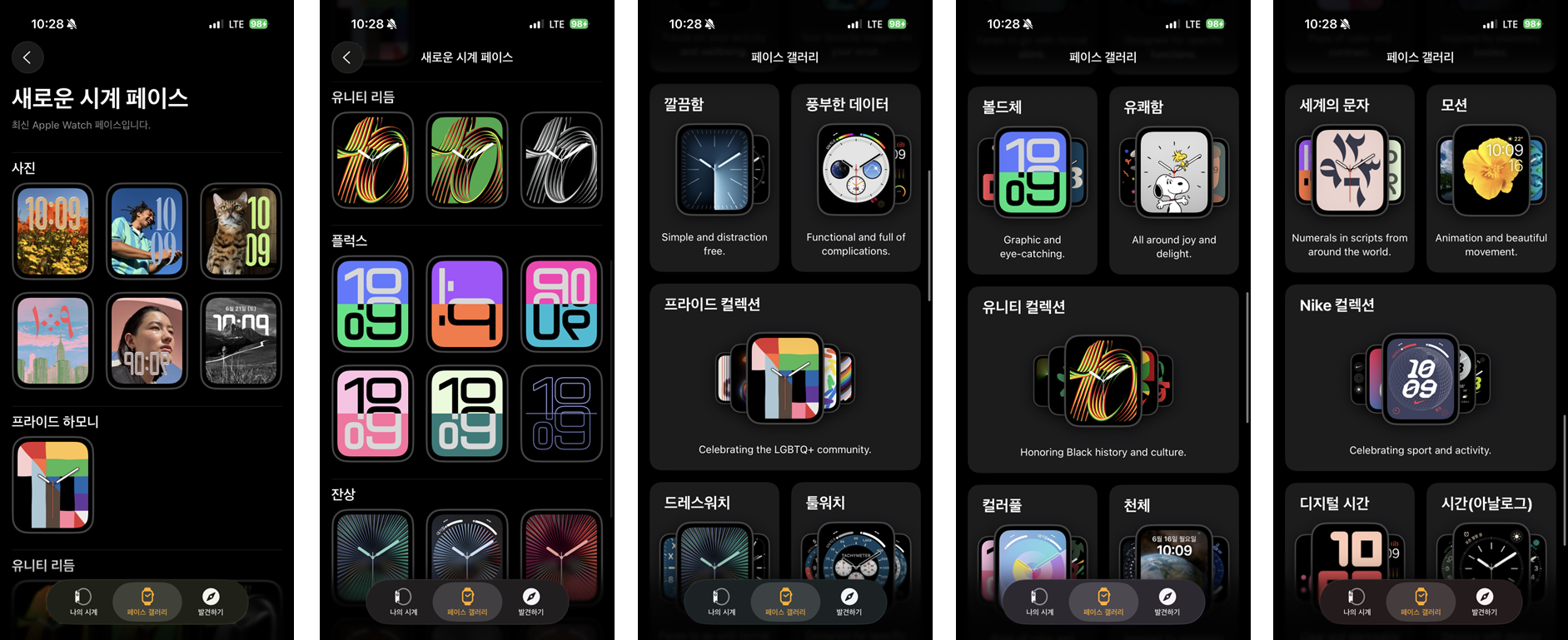
② 하단 메뉴에서 '페이스 갤러리' 탭을 선택합니다.
③ 위아래로 스크롤 하면서 다양한 시계 페이스(배경화면) 중 원하는 스타일 선택합니다.
④ 색상, 스타일, 컴플리케이션(날씨, 활동 등 위젯) 커스터마이즈 할 수 있습니다. ⑤ '추가' 버튼을 누르면 애플워치에 바로 적용되는 것을 확인할 수 있습니다.
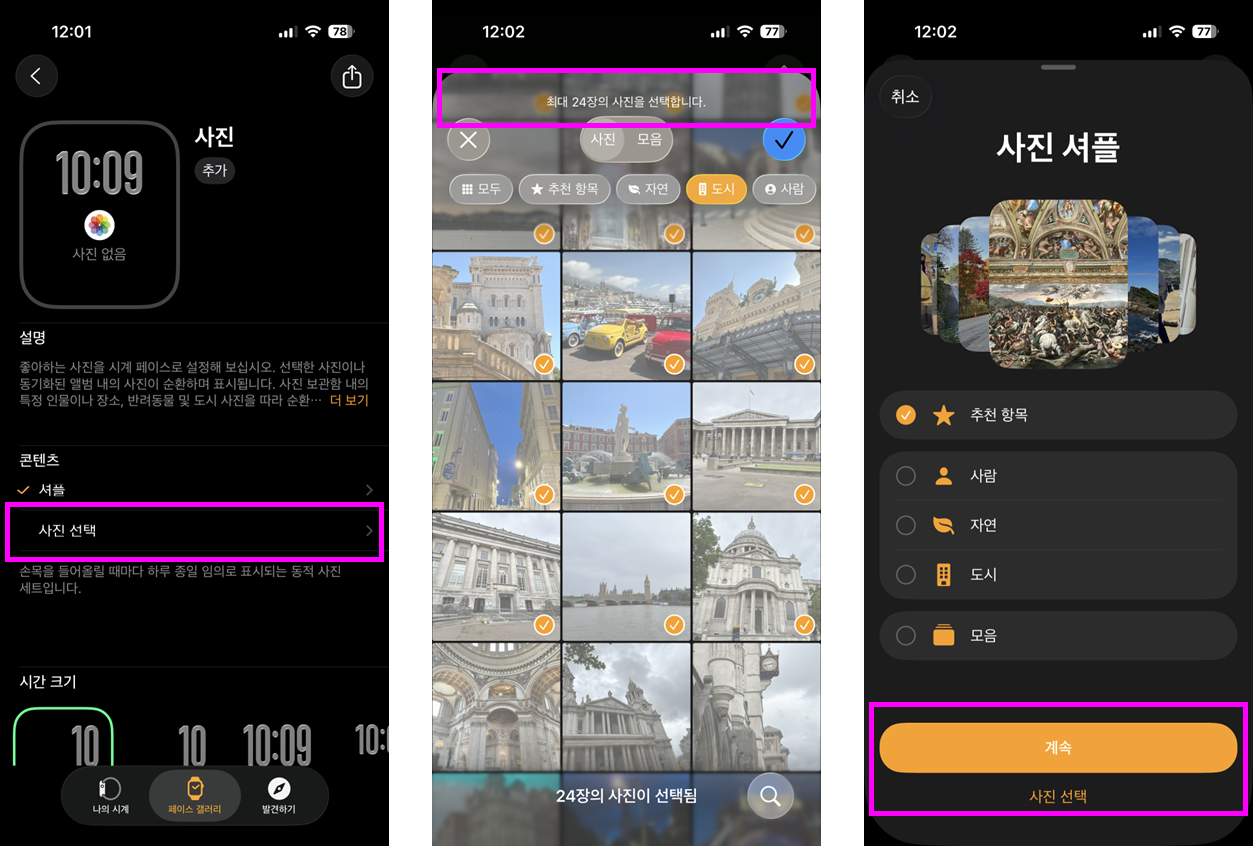
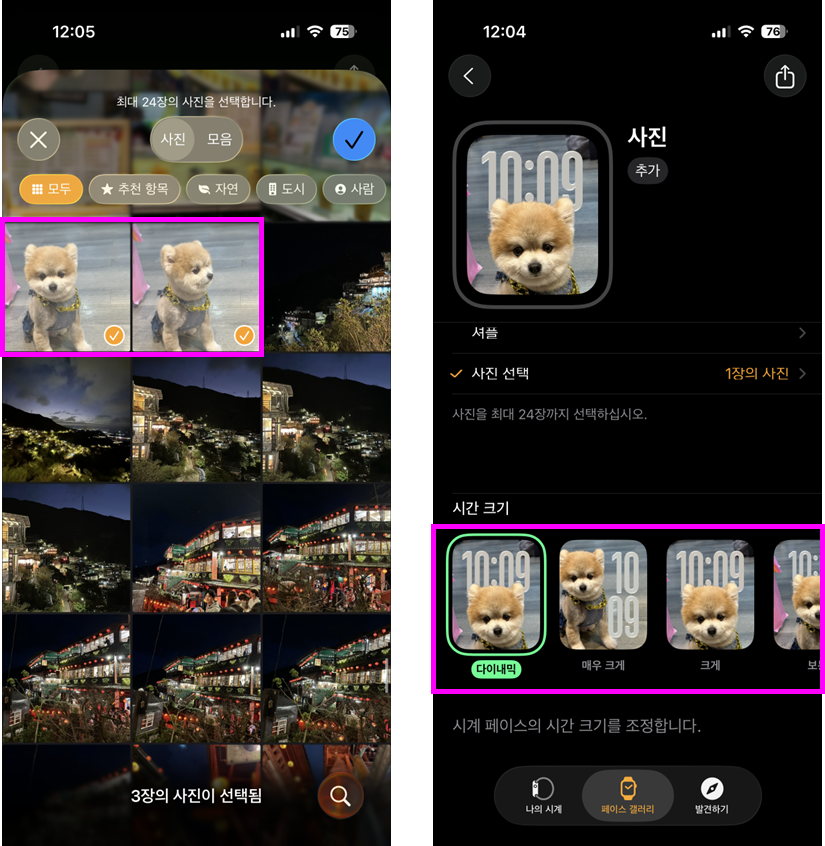
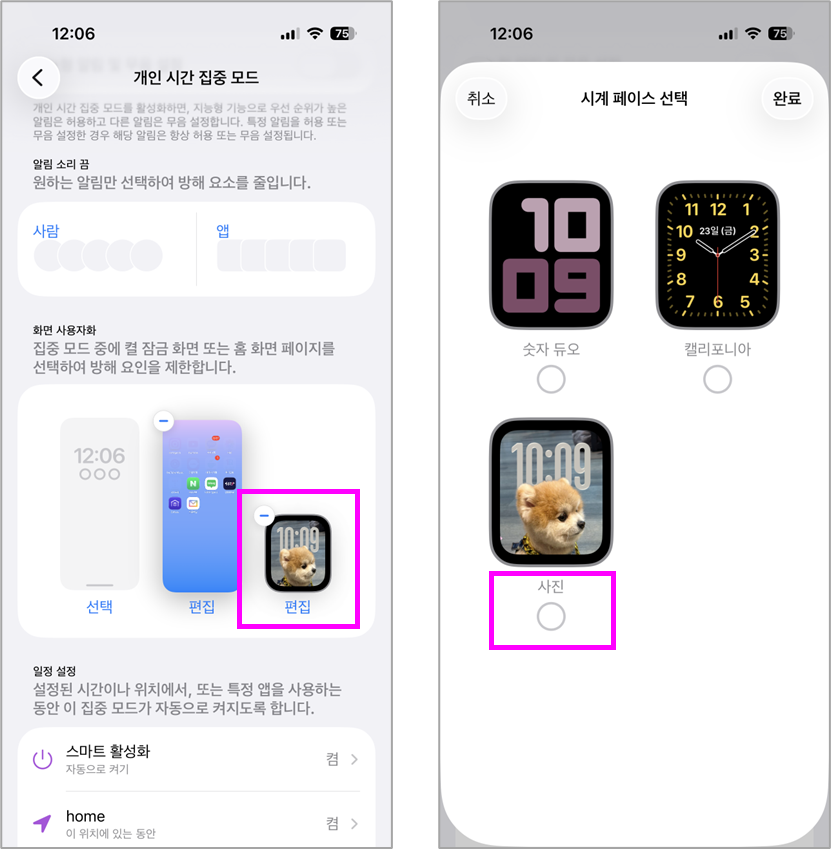
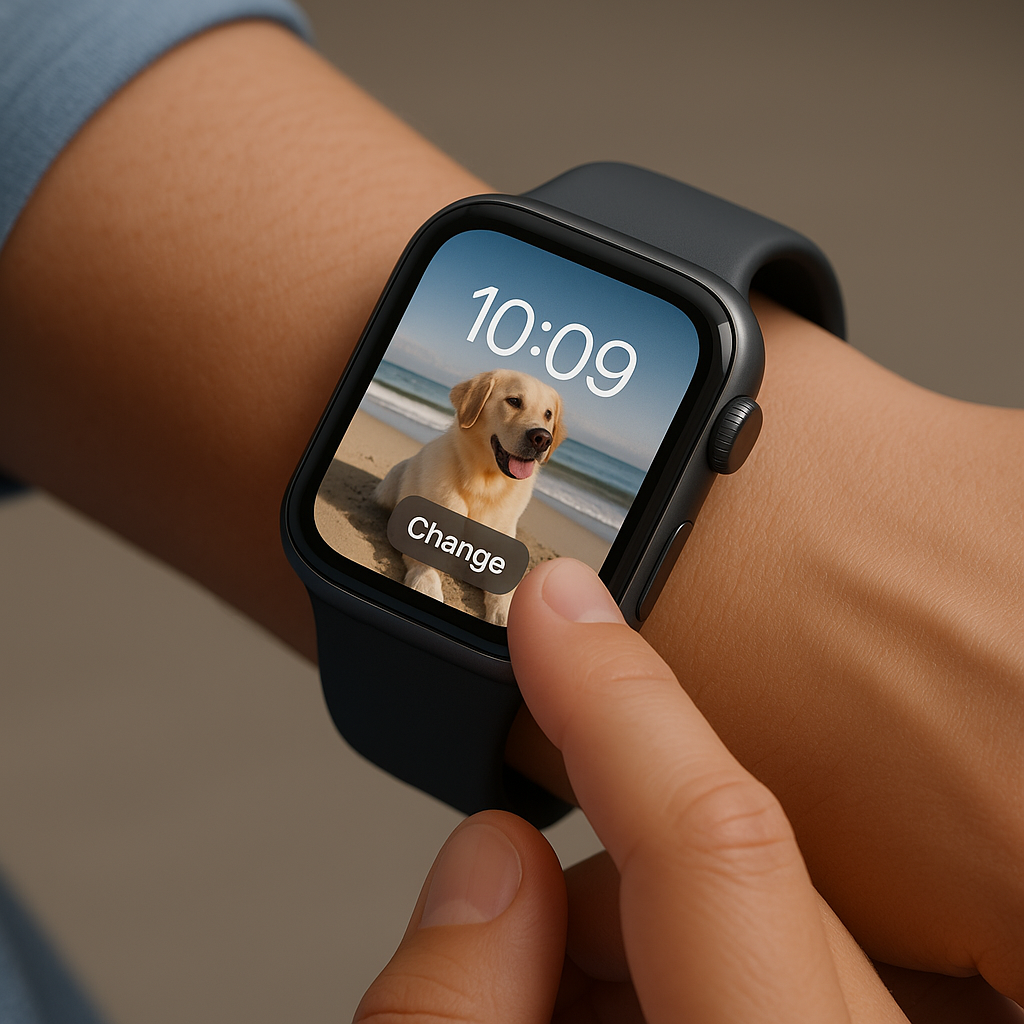
※ 사진 배경화면 꿀팁 '사진' 페이스를 선택하면 내 앨범 속 사진을 배경으로 쓸 수 있습니다.
여행 사진, 반려 동물, 가족 사진 등 원하는 이미지를 최대 24장까지 선택하여슬라이드쇼처럼 자동 전환 가능한 시계페이스를 저장할 수 있습니다.
2) 애플워치에서 직접 바꾸기
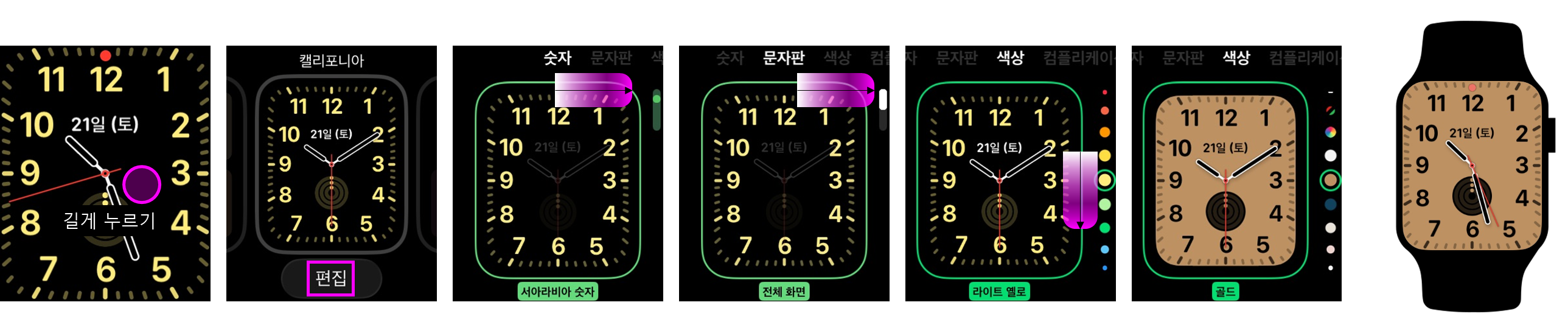
① 시계 화면을 길게 '꾸욱' 눌러줍니다. ② 좌우로 스와이프해서 기존 시계 페이스 중 선택할 수 있습니다.
편집을 눌러 현재 사용중인 시계페이스를 커스트마이즈 할 수 있습니다.
또, 맨 오른쪽으로 돌려 새로운 워이페이스를 만들 수 있습니다.
③ 워치 측면 위쪽의 디지털 크라운(Digital Crown)을 돌려서 마음에 드는 디자인을 골라줍니다.
※ 기존 워치페이스 편집하기
반응형
2. 배경화면 설정 꿀팁
배터리 절약하는 배경화면 선택 OLED 디스플레이 특성 활용하면 검은색 부분은 전력 소모가 없습니다. 다크 모드 배경화면 적극 활용하세요. ※ '모션' 기능이 많은 배경화면은 배터리를 더 소모합니다.
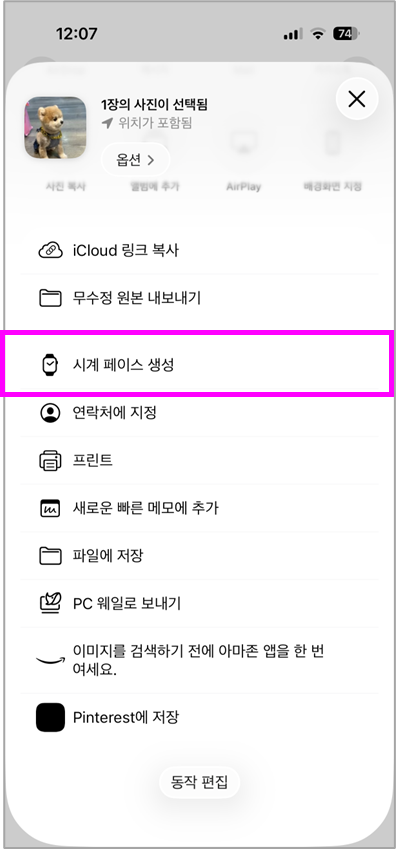
사진 배경화면 최적화하기 움직이는 배경화면으로 생동감이 올라갑니다. 아이폰에서 원하는 사진을 '워치페이스로 생성' 기능 사용합니다.
얼굴 인식 기능으로 가족, 애완동물 사진이 자동으로 확대되며 사진 배경은 세로 사진이 더 예쁘게 나와요. 인물 사진 모드를 활용하면 시계가 인물 뒤에 자연스럽게 배치되어 입체감이 살아납니다.
시간대별 자동 변경 설정 단축어 앱 활용하여 특정 시간에 자동으로 배경화면 변경할 수 있습니다. 아침에는 밝은 색상, 저녁에는 어두운 색상으로 자동 전환할 수 있습니다. '집중 모드'와 연동하면 더욱 스마트하게 사용해보세요.
컴플리케이션(Complications) 완벽 활용 배경에 날씨, 캘린더, 배터리 등 자주 쓰는 정보를 위젯처럼 추가하면 실용적으로 사용할 수 있습니다. 자주 사용하는 앱을 컴플리케이션으로 배치할 수 있으며 활동, 날씨, 타이머 등 실용성 위주로 구성할 수 있습니다. 컴플리케이션이 가능한 시계 페이스가 있으며, 너무 많이 배치하면 오히려 복잡해 보일 수 있습니다. (최대 3~4개 추천)
3. 새로운 페이스 갤러리 컬렉션
iOS26 기준으로 시계페이스가 추가되었습니다.
새로운 시계페이스를 한 번 구경해 보시고 정식 출시되면 바로 바꿔보세요.
4. 자주 묻는 질문 Q&A
Q. 사진이 워치에 안 뜨고 '사진 없음' 이라고 나와요! A. 아이폰 'Watch' 앱에서 '사진 동기화'가 켜져 있는지 확인하세요. 동기화 후 워치에서 사진 앱을 열면 적용할 수 있습니다.
Q. 워치 페이스가 자꾸 원래대로 돌아가요! A. 외부 앱(Clockology 등)은 별도 세팅이 필요합니다. 기본 워치 앱에서 설정한 페이스는 자동으로 저장됩니다.