아이폰에서 재미있는 스티커 꾸미기, 어렵지 않아요! 차근차근 따라하면 누구나 나만의 스티커를 만들고, 관리하며, 메시지와 사진을 더 특별하게 꾸밀 수 있습니다.
1. 스티커 생성(만들기) – 내 사진이 바로 스티커!
① '사진' 앱을 엽니다.
② 스티커로 만들고 싶은 사진을 전체화면으로 열어줍니다.
③ 인물, 동물 등 원하는 피사체(스티커 주제)를 손가락으로 꾸욱 길게 눌러주면 주변 윤곽이 흔들리면서 '스티커 추가' 버튼이 나옵니다.
④ 이 때 '스티커 추가'를 누르면 키보드 스티커 메뉴에 저장됩니다.

※ 라이브포토인 경우 움직이는(애니메이션) 스티커도 만들어집니다.

※ 스티커 메뉴에서 스티커를 길게 누르고 '효과 추가' 선택하면 윤곽, 만화, 젤리, 광택의 효과 추가도 가능합니다.

※ 꿀팁: 배경 제거가 깔끔한 사진일수록 스티커 품질이 올라갑니다. 여러 장 만들어서 스티커 앨범처럼 활용할 수도 있습니다.
2. 스티커 추가 – iMessage(메시지)와 사진 편집
1) 메시지 앱에서 스티커 보내기
메시지 입력창 왼쪽 '+' 버튼 → '스티커' 선택 → 원하는 스티커 선택하면 바로 전송됩니다.

스티커를 길게 눌러 말풍선에 '덧붙이기'도 가능합니다.

2) 사진에 스티커 붙이기
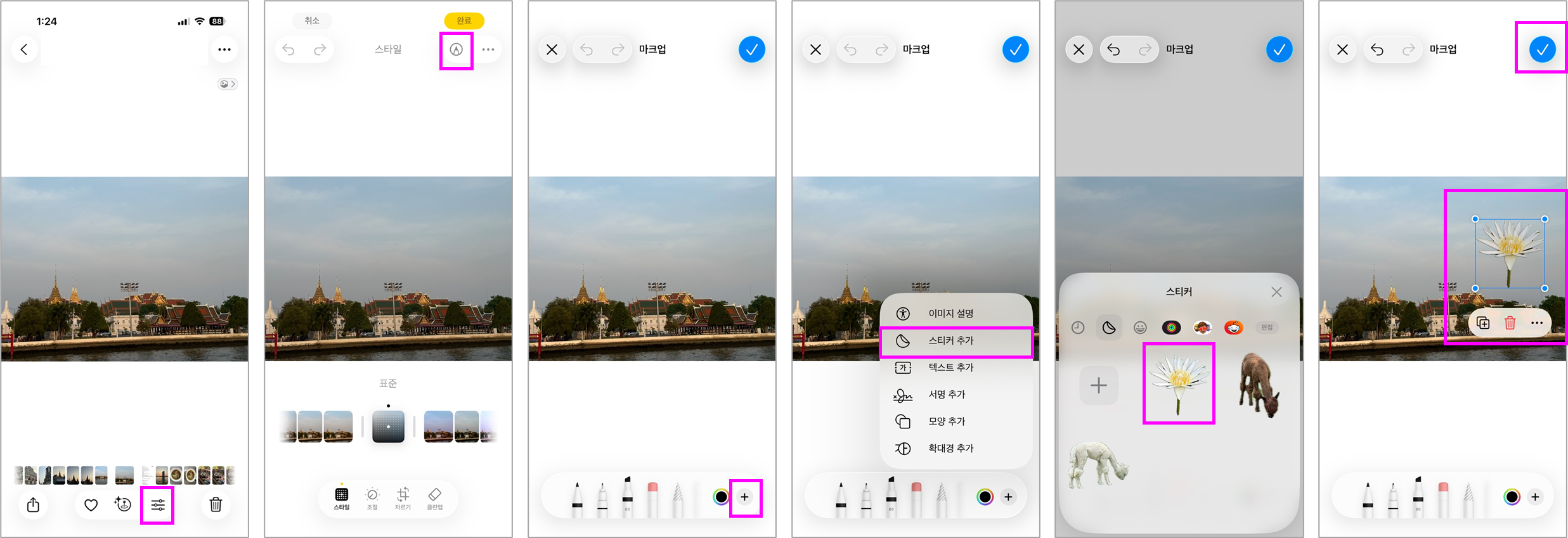
① 사진 앱에서 사진 선택 → '편집' → '마크업'(펜 아이콘) → + 버튼 → '스티커 추가' → 원하는 스티커 선택합니다.
② 위치와 크기 조정 → 저장을 누르면 완료됩니다.
※ 꿀팁: 스티커는 iCloud 동기화로 아이폰, 아이패드, 맥 등 모든 애플 기기에서 공유 사용됩니다.
3. 스티커 삭제 및 정리
1) 메시지 앱에서 삭제하기
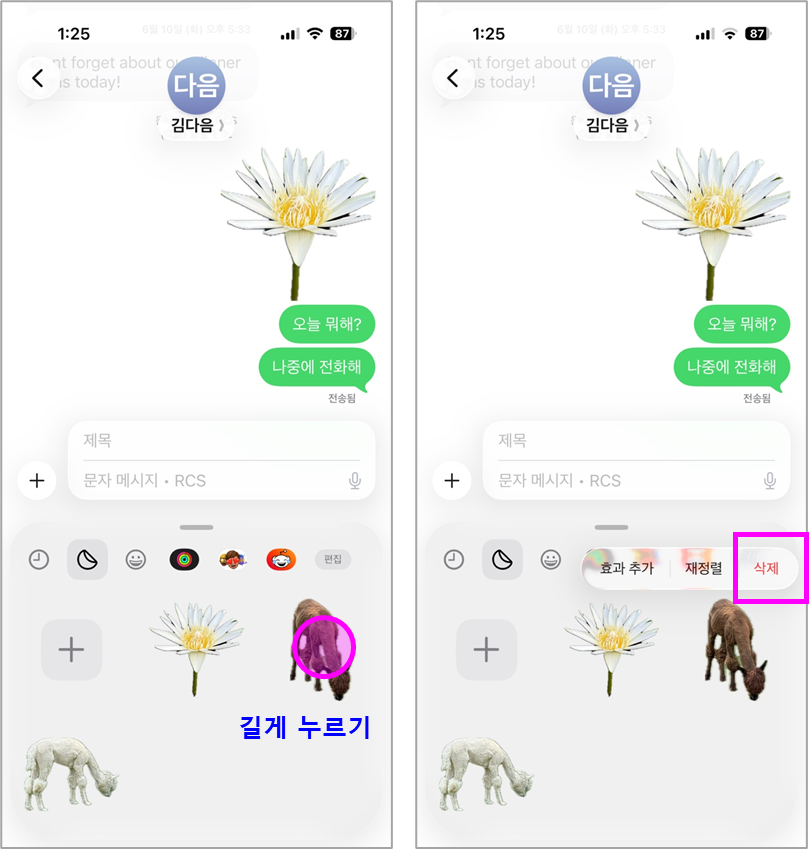
스티커 메뉴(키보드/스티커 패널)에서 삭제할 스티커를 길게 눌러 줍니다.
'삭제' 버튼 선택하면 바로 삭제 됩니다.
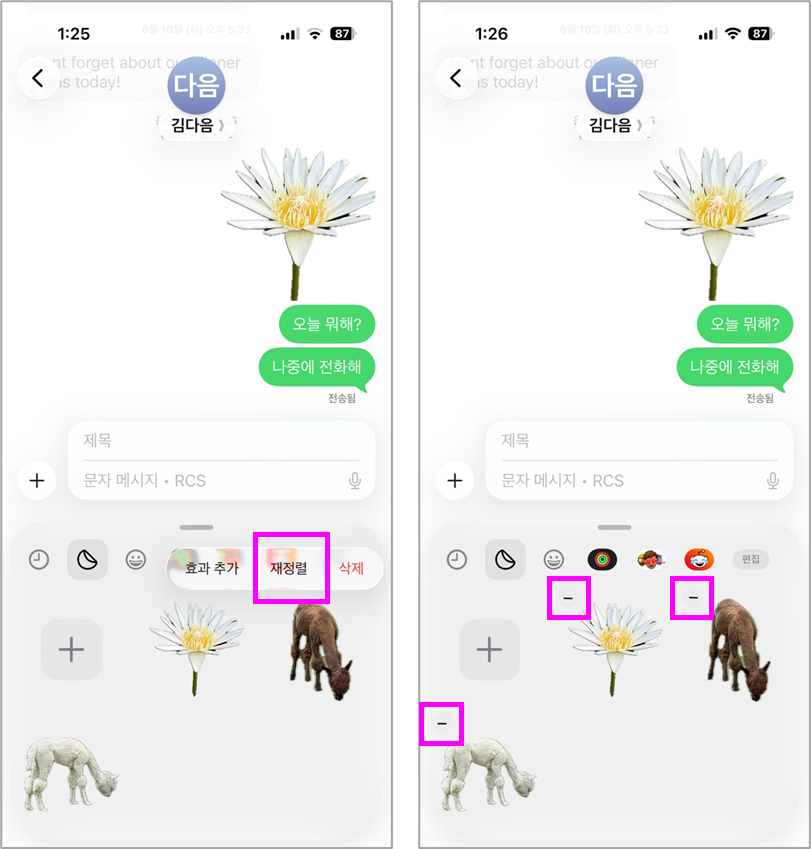
여러 개 정리할 때는 '재정렬' 메뉴에서 한 번에 삭제나 순서 변경이 가능합니다.
2) 사진에 붙인 스티커 삭제
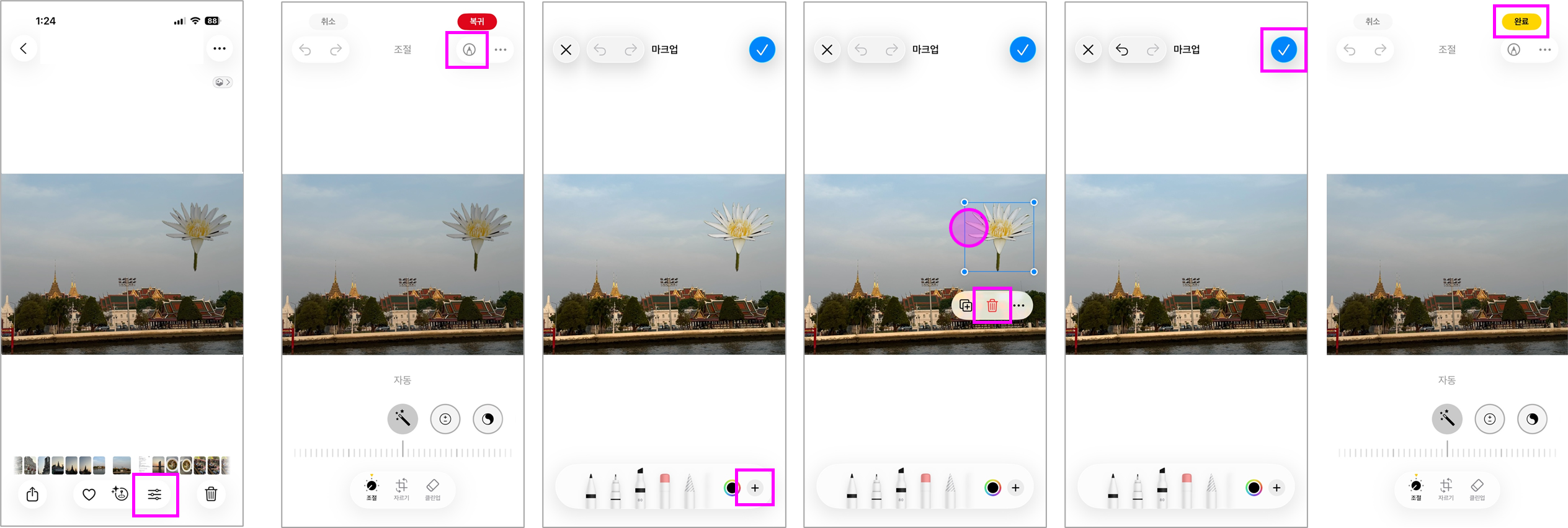
사진 앱 → 편집 → 마크업 진입 → 해당 스티커 선택 후 삭제합니다.
4. 스티커 사용하는 법
모든 앱에서 이모티콘과 스티커를 키보드를 통해 사용할 수 있습니다.
키보드 좌측 하단 '이모티콘' 아이콘 → 스티커 메뉴 → 직접 만든 스티커를 선택합니다.
메모, 카카오톡, 인스타그램, 메일 등 여러 앱에서 사용 가능하며, 앱 내에서 이모티콘 입력창/마크업 기능이 있으면 대부분 삽입 가능합니다.
※ 사진과 같은 앱은 스티커 크기, 위치, 각도 자유롭게 조절가능하며 붙일 때 손가락으로 드래그하거나 핀치로 크기를 맞춰 줍니다.
5. 스티커 꿀팁&활용 아이디어
- 자주 쓰는 감정표현, 반응, 소통용으로 내 얼굴셀카, 반려동물, 좋아하는 물건으로 스티커를 만들수 있습니다.
- 라이브 텍스트 기능을 사용하여 사진 속 글씨만 추출해 '텍스트 스티커'로도 제작 가능합니다.
- 움직이는 GIF, 애니메이션 스티커도 활용(라이브포토 기반)가능합니다.
- 여러 장 만들거나 다운로드한 스티커 팩은 메뉴에서 순서를 바꿔 자주 쓰는 스티커를 앞으로 배치할 수 있습니다.
- 실수로 만든 스티커나 쓸모없는 스티커는 삭제하는 것을 추천 드립니다.
- 앱스토어에서 다양한 스티커팩 다운로드 가능합니다.
또, 'Sticker.ly' 등 서드파티 앱으로 원하는 이미지, 그림 활용해 스티커 팩 만들기를 할 수 있습니다.
이 글은 초보자도 쉽게 따라 할 수 있도록 아이폰 기본 기능 기준으로 작성되었습니다.
궁금한 점이 있으면 언제든 댓글로 남겨 주세요.

#아이폰스티커 # 아이폰스티커만들기 #아이폰사진스티커 #아이폰스티커삭제 #아이폰스티커추가방법 #아이폰스티커사용법 # 아이폰스티커생성 #아이폰이모티콘 #아이폰메시지스티커 #아이폰스티커꾸미기
'IT' 카테고리의 다른 글
| 갤럭시 워치로 심박수 쉽게 확인하는 방법 (7) | 2025.08.11 |
|---|---|
| 애플워치 업데이트 초간단 가이드! 오류 해결까지 완벽 정리 (4) | 2025.08.10 |
| 아이폰 카톡(카카오톡) 테마 적용 방법, 꿀팁 총정리 (9) | 2025.08.03 |
| 아이폰 LTE 우선모드, 아이폰 5G 인터넷 잘 안될 때 써보세요 (10) | 2025.07.29 |
| 아이폰 벨소리 바꾸기/만들기 완벽 가이드 (꿀팁 포함) (4) | 2025.07.27 |


