아이폰의 AOD(Always On Display, 상시표시형 디스플레이) 기능에 대해 들어보신적 있으신가요?
AOD는 스마트폰이 잠겨 있어도 화면에 시간, 날짜, 배터리 상태, 알림 등을 항상 표시해주는 기능입니다.
아이폰에서는 2022년 아이폰 14 프로 시리즈에 처음 도입되었으며, 아이폰 16 프로에서 개선된 형태로 제공되었습니다.
이 기능은 LTPO 디스플레이와 저전력 기술을 활용해 배터리 소모를 최소화하면서도 편리함을 제공합니다.
1. AOD 기본 설정 및 켜고 끄는 방법
1) AOD 켜고 끄기
"설정 앱 실행 → 디스플레이 및 밝기 → 화면 상시표시 → 화면 상시표시"를 통해 AOD를 켜고 끌 수 있습니다.
토글 스위치를 꺼두면, 화면 잠금 발생 시 완전히 꺼집니다.

2) 배터리 절약 꿀팁
저전력 모드 활성화 시 자동으로 AOD가 해제됩니다.
제어 센터에서 저전력 모드(배터리 아이콘)를 켜면 AOD가 비활성화되어 배터리 소모를 확 줄일 수 있습니다.
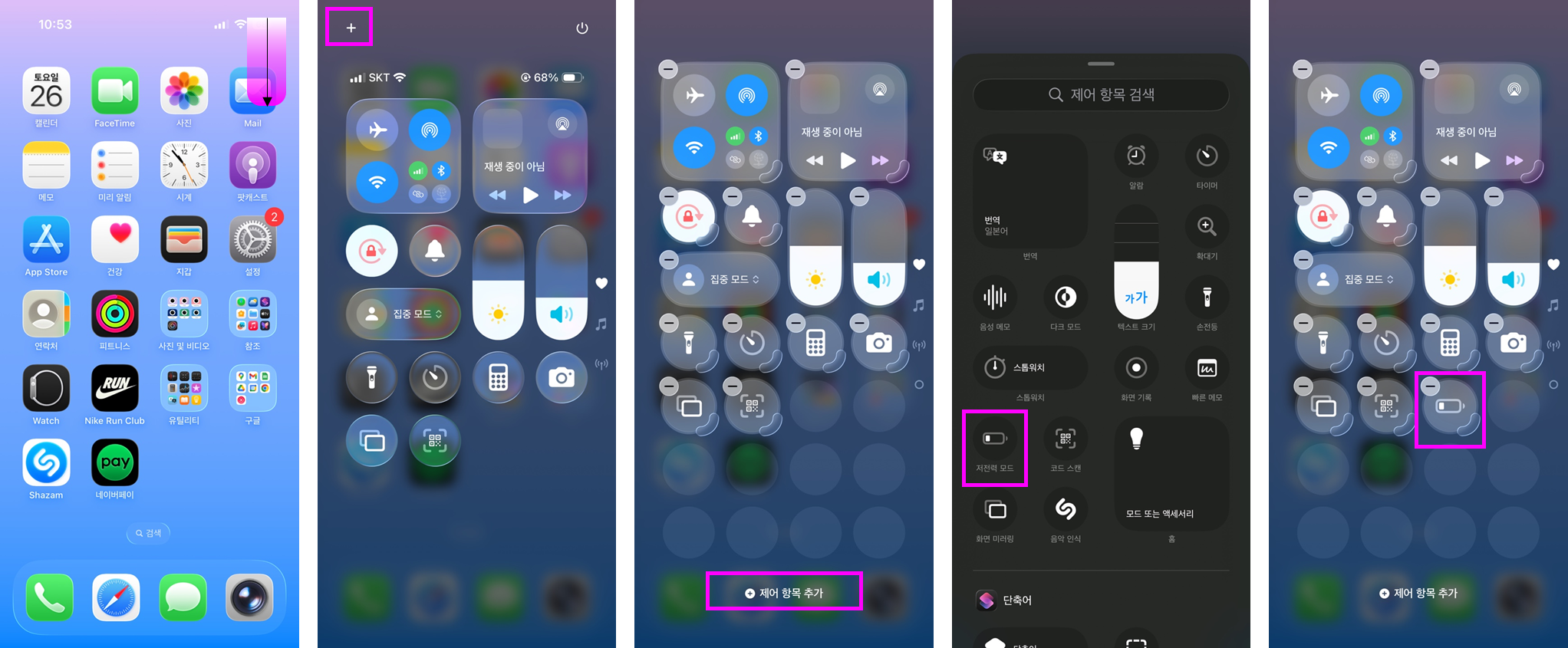
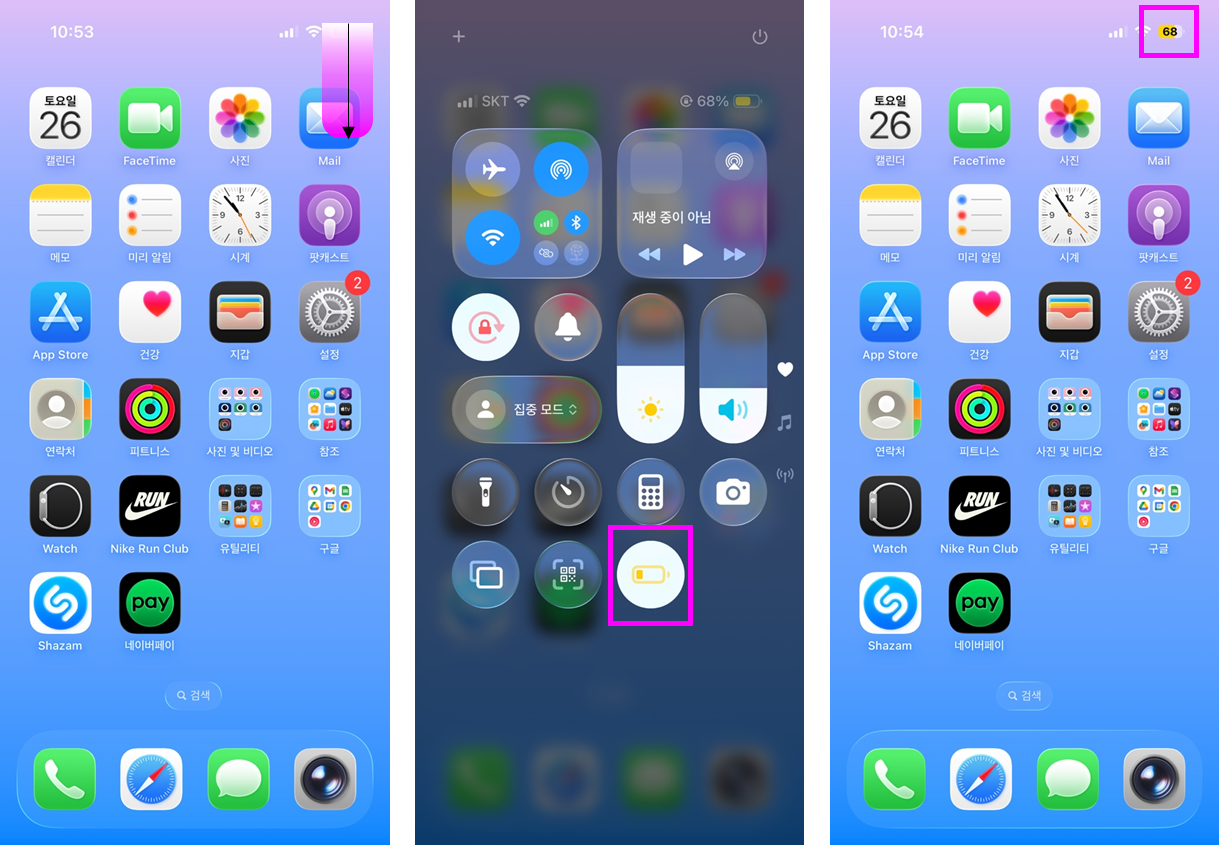
※ 휴대폰을 바지 주머니에 넣거나, 뒤집어 놓으면 자동으로 꺼집니다.
센서가 상황을 인식해 필요 없는 때는 AOD가 꺼집니다.
애플워치와 연동해 아이폰이 내 손에 없을 때도 자동으로 AOD를 끌 수 있습니다.
2. AOD 사용 꿀팁
1) AOD 화면 커스터마이징으로 나만의 스타일 만들기
아이폰 AOD는 단순히 시간만 보여주는 것이 아니라 잠금 화면 위젯과 배경화면을 커스트마이징하여 나만의 AOD를 만들 수 있습니다.
① 잠금 화면에서 빈공간을 길게 누른 뒤 '사용자화'를 선택합니다.
② 시간 아래 빈 공간에 날씨, 캘린더, 배터리 상태 등 원하는 위젯을 할 수 있습니다.
예: 날씨 위젯을 추가하면 실시간 날씨 및 기온 확인 가능합니다.
③ AOD에서는 배경이 살짝 어두워진 상태로 표시되니, 선명한 컬러의 배경화면을 선택하면 더 잘 보입니다.
※ 팁: 너무 많은 위젯을 추가하면 화면이 복잡해 보일 수 있어 2-3개로 화면을 깔끔하게 유지하는 걸 추천합니다.

2) 배터리 걱정 없이 AOD 사용하기
"AOD 켜놓으면 배터리 빨리 닳지 않을까?"라는 걱정을 하시는 분들 많으실 겁니다.
아이폰의 AOD는 저전력 모드와 호환되며, 스마트한 설정으로 배터리 소모를 줄일 수 있습니다.
① "설정 앱 → 디스플레이 및 밝기 → 화면 상시표시"로 이동합니다.
② '배경화면 표시'를 끄면 배경화면 없이 시간과 위젯만 표시되어 배터리 소모를 줄일 수 있습니다.

※ 밤에는 AOD를 끄고 싶다면 포커스 모드를 설정해 특정 시간대에 AOD를 비활성화합니다.
'수면' 포커스 모드에서 AOD가 꺼지므로 배터리를 절약하는데 도움이 됩니다.
3) 알림을 AOD로 한눈에 빠르게 확인하기
AOD의 가장 큰 장점은 알림 확인이 빠르다는 점입니다.
전화, 메시지, 앱 알림이 잠금 화면에 바로 표시되니 더 이상 화면을 깨울 필요가 없습니다.
"설정 앱 → 알림 → 앱 선택 → 배너 스타일"에서 중요한 앱(예: 카카오톡, 메시지)의 알림을 '지속적 표시'으로 설정합니다.
이렇게 설정하면 AOD 화면에 특정 앱의 알림이 계속 떠 있습니다.

※ 너무 많은 알림이 쌓이면 화면이 지저분해질 수 있으니, 불필요한 앱의 알림은 끄는 걸 추천합니다.
4) AOD 밝기 조절로 눈을 편안하게
아이폰 AOD는 주변 환경에 따라 밝기를 자동으로 조절하지만, 수동으로 조정해 눈의 피로를 줄일 수도 있습니다.
① "설정 앱 → 손쉬운 사용 → 디스플레이 및 텍스트 크기 → 자동 밝기" 를 켜둡니다.
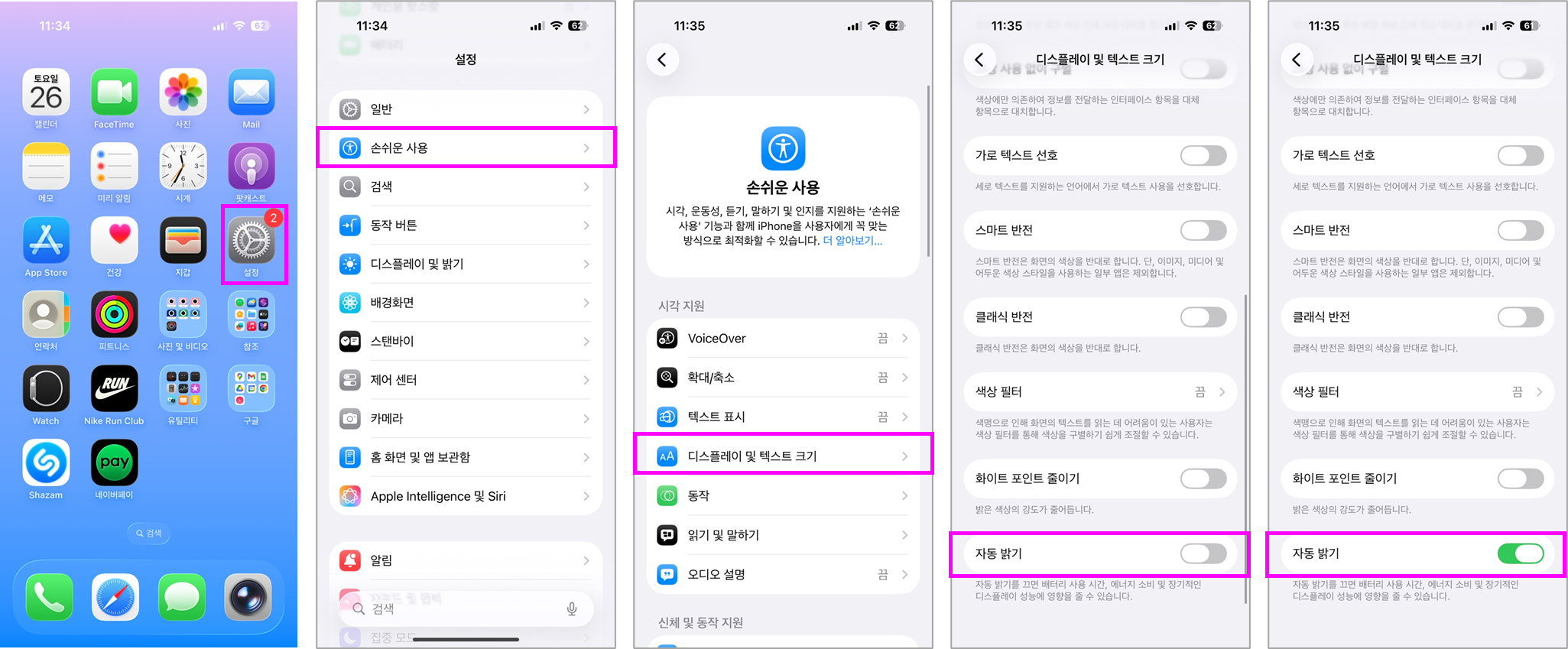
어두운 환경에서는 AOD가 자동으로 더 어두워져 눈부심을 줄여줍니다.
낮에 야외에서 AOD가 잘 안 보인다면, 디스플레이 밝기를 이전보다 조금 더 올려줍니다.
True Tone 기능을 활성화하면 주변 조명에 맞춰 색온도가 조정되어 더 자연스럽게 보입니다.
밤에 AOD가 너무 밝게 느껴진다면, 나이트 쉬프트(Night shift)를 함께 사용하여 블루라이트를 줄여줍니다.
5) AOD와 애플 워치 연동으로 더 편리하게
애플 워치를 사용 중이라면 AOD와 연동해 아이폰 AOD와 애플 워치의 AOD를 조화롭게 이용할 수 있습니다.
① 애플 워치에서 "설정 → 디스플레이 및 밝기 → 화면 상시표시 → 화면 상시표시"를 활성화 합니다.
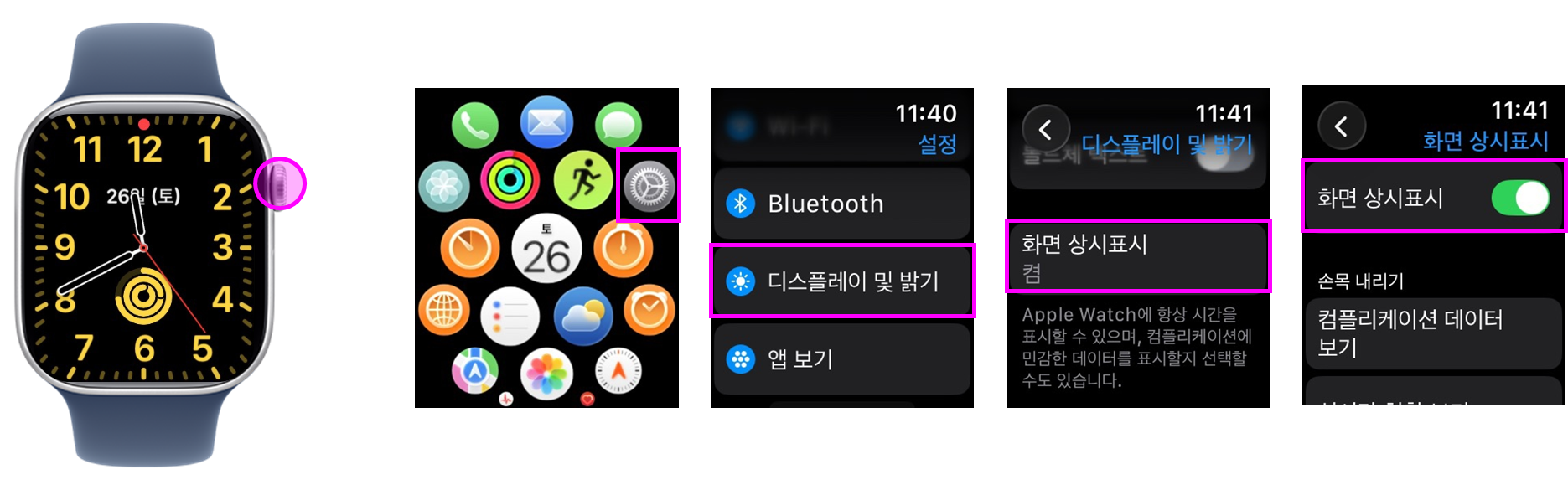
② 아이폰에서는 "Watch 앱 실행 → 디스플레이 및 밝기 → 화면 상시표시 → 화면 상시표시"를 활성화 합니다.
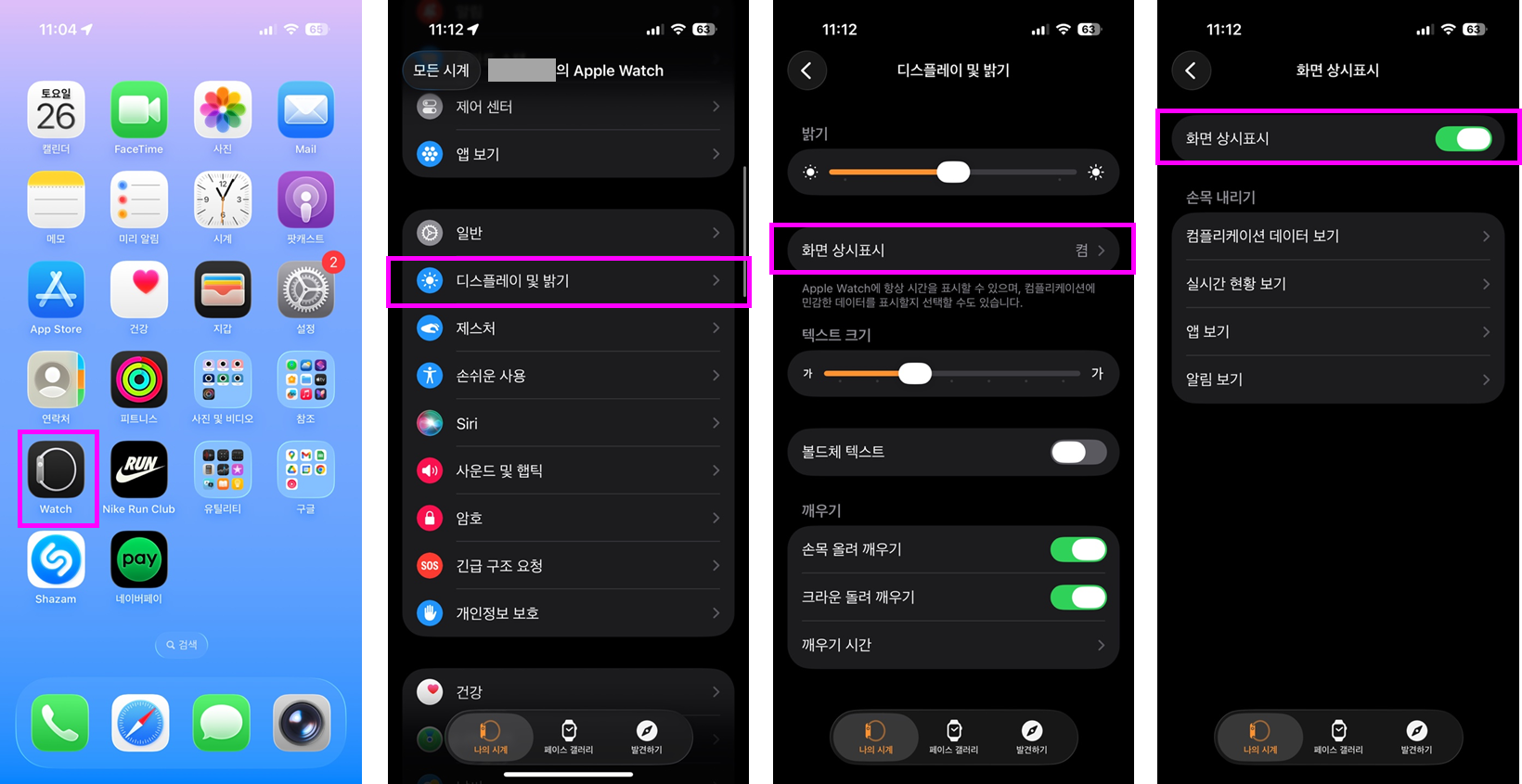
아이폰 AOD에 표시되는 알림(예: 메시지, 전화)을 애플 워치에서도 동일하게 설정하면 두 기기에서 동시에 확인 가능합니다.
운동 위젯을 AOD에 추가하면 실시간으로 운동 데이터를 확인할 수 있습니다.
※ 애플 워치의 배터리가 부족할 때는 아이폰 AOD를 활용해 시간을 확인하면 워치 배터리 절약에 도움이 됩니다.
아이폰 AOD 기능은 단순히 화면을 항상 켜두는 것 이상의 편리함을 제공합니다.
시간과 알림을 빠르게 확인하고, 나만의 스타일로 커스터마이징하며, 배터리 효율까지 챙길 수 있는 똑똑한 기능입니다.
소개드린 5가지 꿀팁으로 AOD를 100% 활용해보세요.
혹시 궁금한 점이나 더 알고 싶은 AOD 팁이 있다면 댓글로 남겨주세요.
#아이폰AOD #상시표시형디스플레이 #아이폰꿀팁 #아이폰기능 #AOD설정 #아이폰16프로 #잠금화면위젯 #배터리절약 #애플워치연동 #IT리뷰
'IT' 카테고리의 다른 글
| 아이폰 LTE 우선모드, 아이폰 5G 인터넷 잘 안될 때 써보세요 (10) | 2025.07.29 |
|---|---|
| 아이폰 벨소리 바꾸기/만들기 완벽 가이드 (꿀팁 포함) (4) | 2025.07.27 |
| 아이폰에서 PDF 완벽하게 활용하기: 열기, 편집, 생성, 꿀팁 총정리 (5) | 2025.07.23 |
| 아이폰 밝기 고정 완전 정복 - 자동 밝기 해제/설정팁 (1) | 2025.07.21 |
| 아이폰 무음 모드 설정 5가지 방법 (햅틱, 제어센터, 단축어 꿀팁까지) (8) | 2025.07.20 |


