갤럭시 S25를 구매하신 분이나 One UI 7.0으로 업데이트 하신 분들께 갤럭시 꿀기능 하나 소개 드리겠습니다.
알림이 쏟아져도 중요한 건 놓치고, 광고는 넘쳐나는 스마트폰 알림창.
갤럭시 One UI 7.0에서는 알림 분류 기능이 새롭게 도입되어, 이제 알림도 체계적으로 관리할 수 있게 됐습니다.
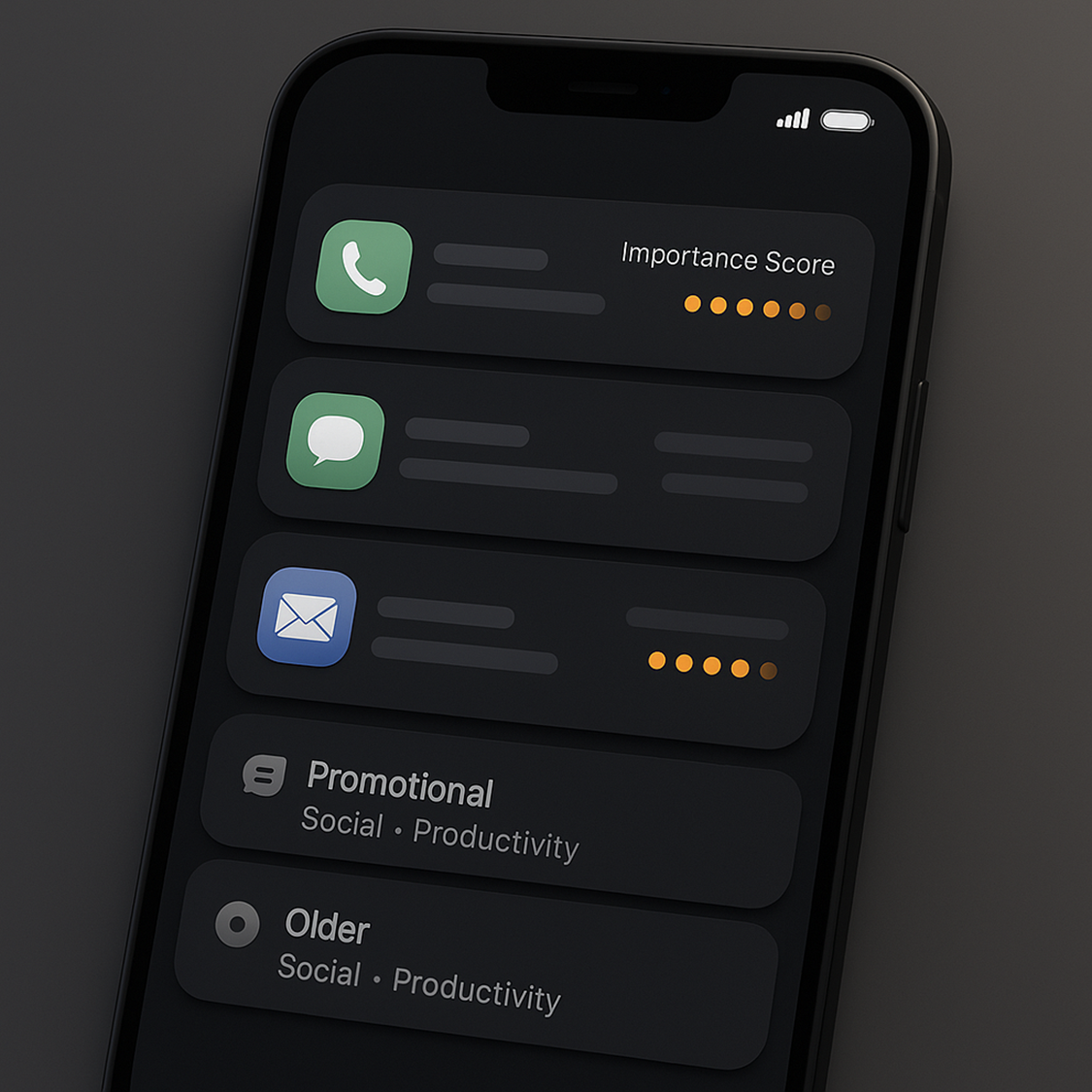
새로 추가된 ‘알림 분류 기능’이란?
One UI 7.0에서는 알림을 다음과 같이 자동으로 분류해 하단에 묶어서 별도로 표시해 줍니다:
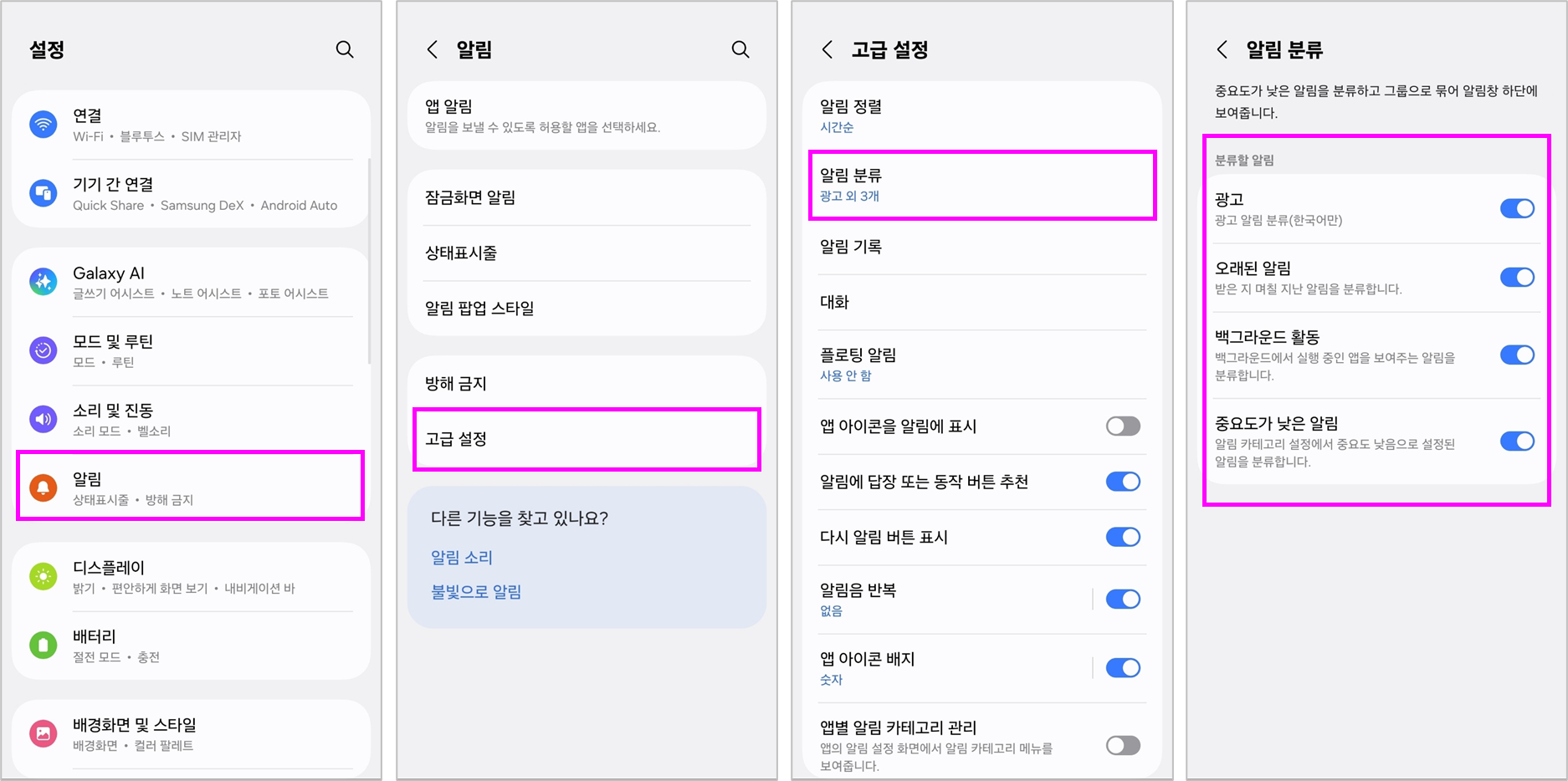
- 광고 알림: 광고를 포함하는 알림을 분류합니다. (한국어만)
- 오래된 알림: 받은지 며칠 지난 알림을 분류합니다.
- 중요도가 낮은 알림: 백그라운드에서 실행 중인 앱을 보여주는 알림을 분류합니다.
- 백그라운드 활동 알림: 알림 카테고리 설정에서 최소화로 설정된 알림을 분류합니다.
사용자는 이 기능을 켜기만 하면, 중요하지 않은 알림은 알아서 하단으로 내려가고, 위쪽에 남아있는 중요한 알림에 집중할 수 있게 됩니다.
설정 방법: '알림 분류' 이렇게 켜보세요!
① '설정' 앱을 선택합니다.
② '알림' 메뉴로 이동합니다.
③ '고급 설정' 메뉴를 선택합니다.
④ '알림 분류' 메뉴를 선택합니다.
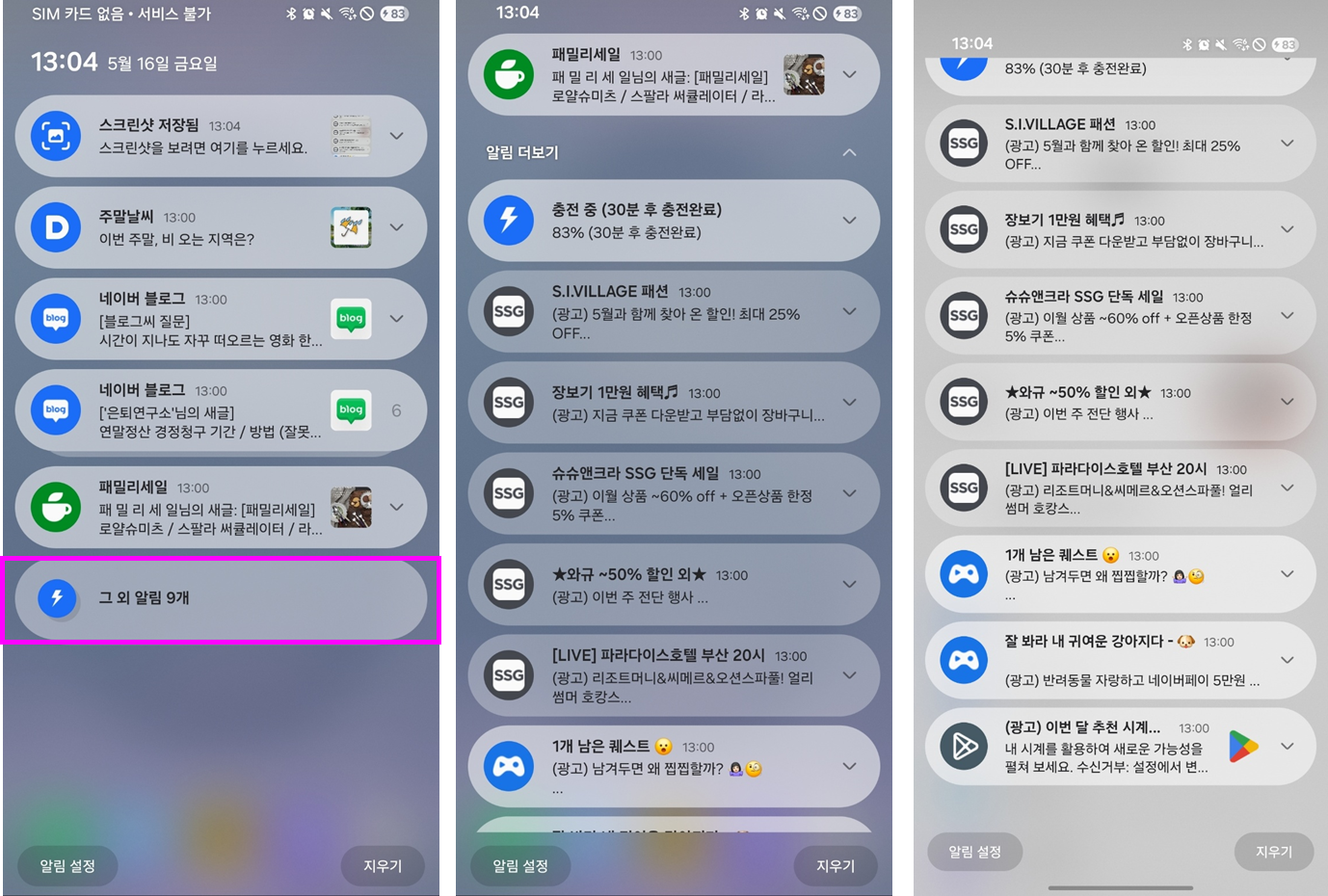
설정 후 알림창을 열면 알림창 하단에 '그 외 알림 N개'가 표시 되는데, 이 알림을 탭 하면 필터링된 알림이 표시 됩니다.
※ 알림 더보기 항목 아래에 펼쳐진 알림을 하나씩 지우기 가능하며, '그 외 알림 N개'를 스와이프 하면 필터링된 알림 전체가 삭제 됩니다.
'알림 분류' 기능이 유용한 이유는?
- 업무용 메시지나 이메일, 배달, 금융 알림등 개인적으로 중요한 알림만 집중적으로 확인
- 광고성 메시지가 포함된 게임, 마케팅 앱의 빈번한 푸시를 자동 필터링
- 알림창이 깔끔해지고 확인 스트레스가 줄어듦
알림 분류 기능, 이런 분들께 추천합니다.
- 알림이 너무 많아 중요한 걸 놓치는 분
- SNS, 쇼핑앱 광고 푸시가 피로하신 분
- 꼭 필요한 알림만 골라보고 싶은 분
One UI 7.0의 ‘알림 분류' 기능은 단순한 정리를 넘어서, 사용자의 시간과 집중력을 지켜주는 스마트 도우미입니다.
이제 갤럭시에서도 똑똑하게 알림 관리를 제공하는 것으로 봐도 될 것 같네요.
작은 설정 하나로 스마트한 일상으로 바뀌는 경험, 꼭 체험해보세요!
알림 분류 관련 궁금하신 사항 있으시면 댓글로 알려주세요.
#알림분류 #갤럭시알림분류 #OneUI7 #스마트알림 #OneUI업데이트 #갤럭시꿀기능 #갤럭시알림관리 #삼성스마트폰 #갤럭시알림정리 #OneUI기능정리
'IT' 카테고리의 다른 글
| [갤럭시 꿀팁] 알람 5개 이상 쓰시나요? One UI 7 알람 그룹 기능으로 스마트하게 관리하기 (1) | 2025.05.20 |
|---|---|
| 아이폰에서 ChatGPT를 스마트하게 설정하고 활용하기 (애플 인텔리전스) (4) | 2025.05.20 |
| 프로야구 시즌 필수! 갤럭시 S25/One UI 7.0 나우바에서 네이버 야구 스코어 실시간 체크하기 (5) | 2025.05.14 |
| 드디어 아이폰 통화 녹음 지원! 상대방 고지 멘트부터 저장, 활용까지 (0) | 2025.05.13 |
| 이젠 안심하고 써보세요! iOS 18 앱 잠금, 앱 가리기, 앱 숨기기 설정법 (1) | 2025.05.11 |


