iOS 18에서 완전히 새롭게 변신한 제어 센터의 커스터마이징 기능에 대해 자세히 소개하려고 합니다.
아이폰 사용자라면 누구나 한 번쯤 “제어 센터에 내가 자주 쓰는 기능만 모아두면 좋겠다”는 생각 해보셨을 겁니다.
애플이 드디어 사용자들의 오랜 요청을 받아들여 제어 센터의 자유도를 크게 높였는데요.
꼭 필요한 기능만 남기고 불필요한 기능은 과감히 제거하는 등 나에게 최적화된 제어 센터를 구성해 보시죠.

1. iOS 18 제어 센터의 새로운 변화
iOS 18로 업데이트하면서 가장 눈에 띄는 변화 중 하나가 바로 제어 센터입니다.
이전 버전까지는 제한적인 커스터마이징만 가능했지만, 이제는 훨씬 더 세밀한 조정이 가능해졌습니다.
이제는 빠른 설정, 음악, 통신 관련 기본 3개의 페이지를 제공하고 필요한 경우 페이지를 더 추가할 수 있습니다.


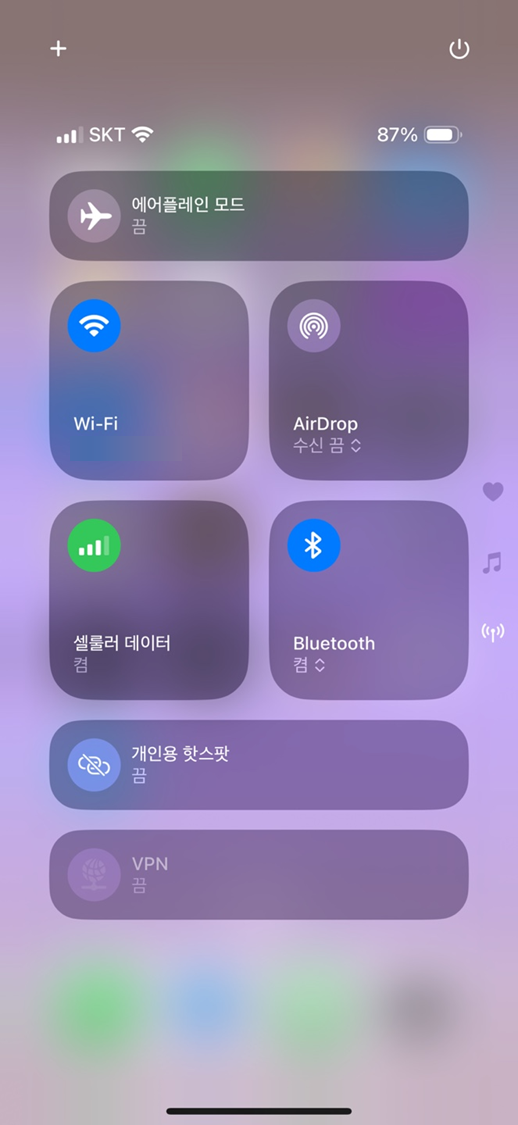
2. 제어 항목 추가 및 삭제, 그리고 순서 변경의 자유
iOS 18에서는 제어 센터에 들어갈 항목을 완전히 자유롭게 선택할 수 있게 되었습니다.
사용하지 않는 항목은 과감히 제거하고, 자주 사용하는 기능만 남겨두세요.
설정 방법
① 우측 상단에서 아래로 쓸어 내려 '제어 센터'로 이동합니다.
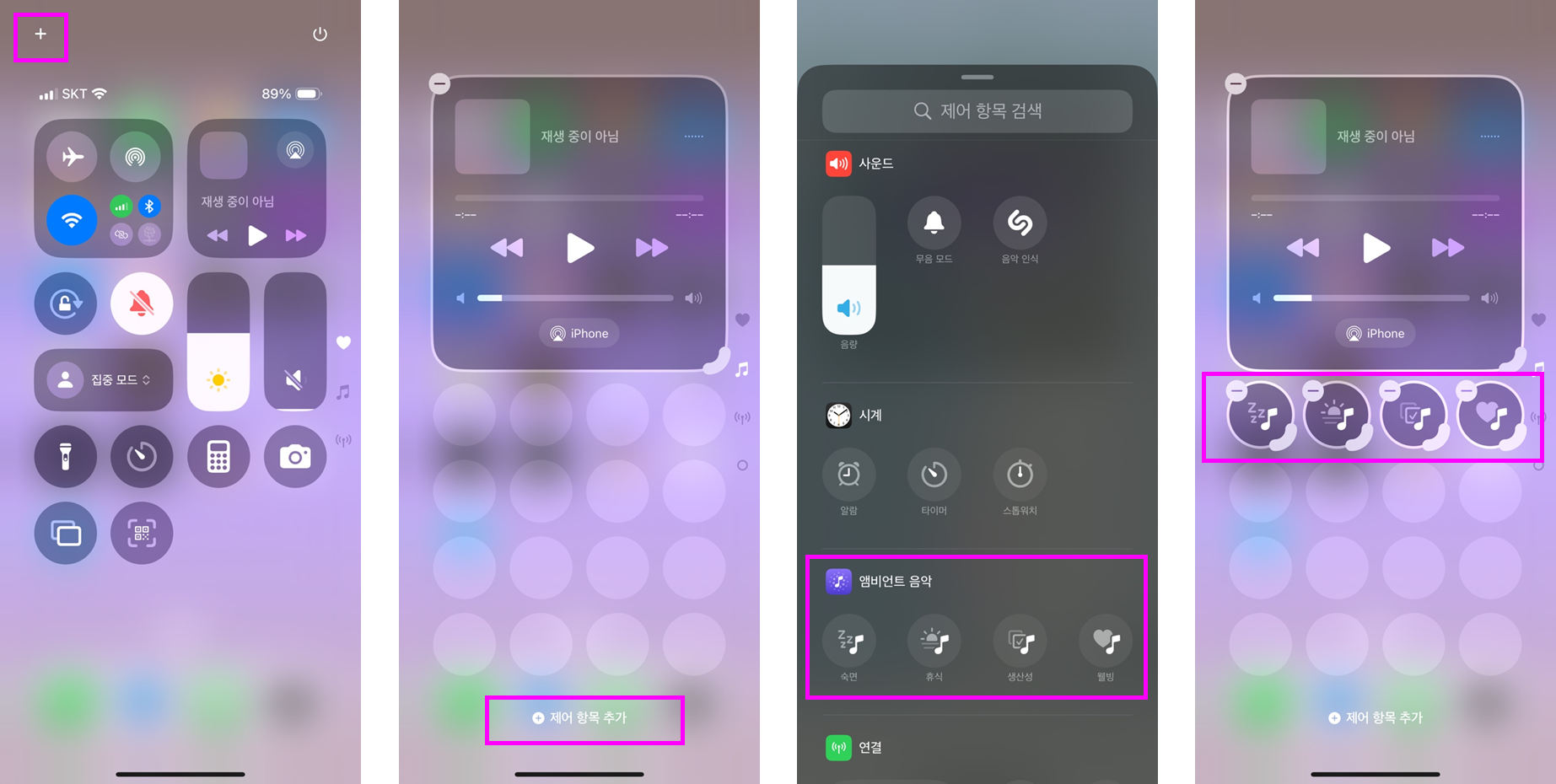
② 제어 센터 좌측 상단에 '+' 버튼을 선택하여 제어 센터의 편집 모드로 들어갑니다.
③ 편집 모드 하단의 + 제어 항목 추가를 선택하여 필요한 버튼이나 기능을 추가할 수 있습니다.
④ 필요 없는 항목은 '-' 버튼으로 제거할 수 있습니다.
⑤ 항목을 길게 눌러 드래그하면 순서도 변경할 수 있습니다.

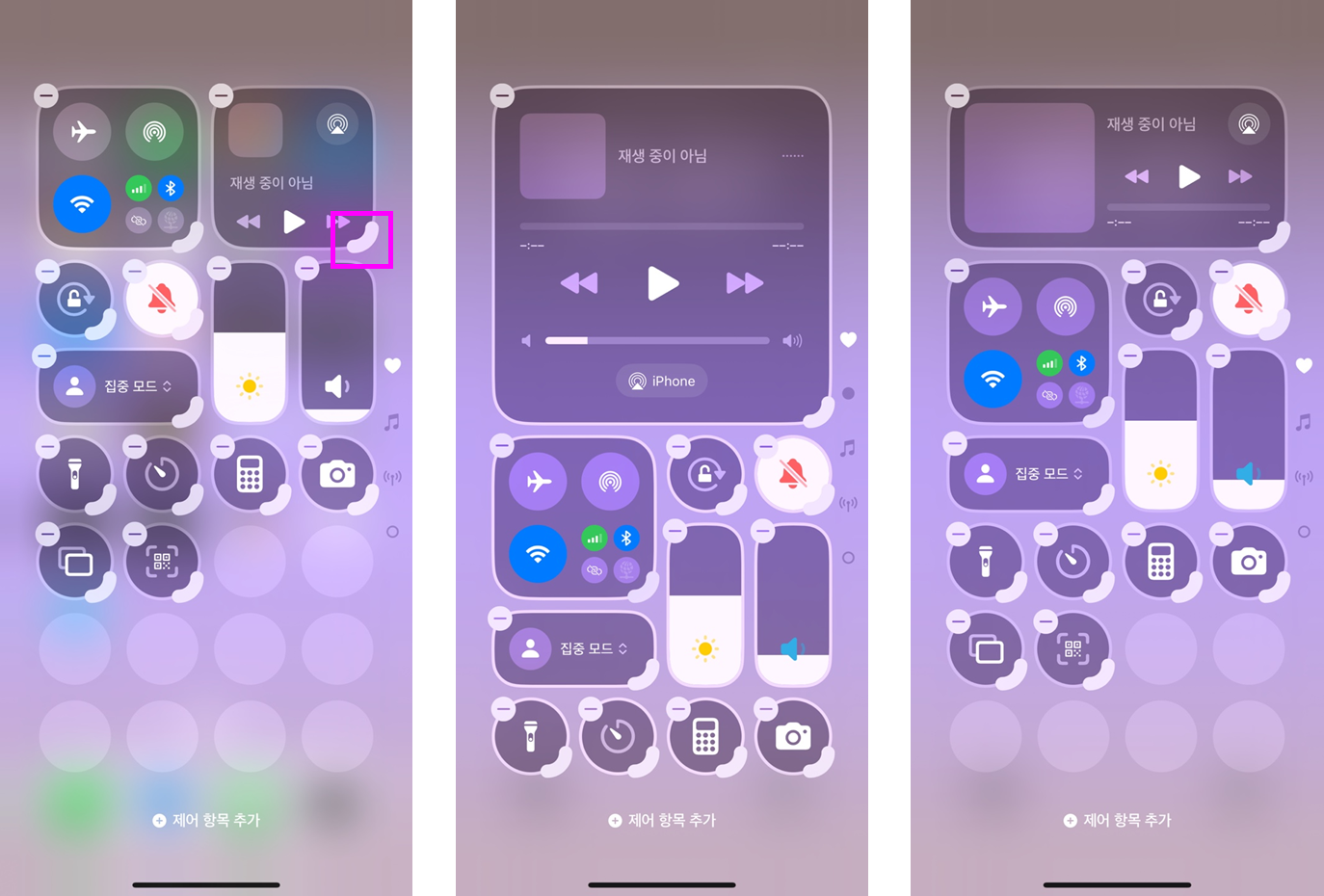
3. 제어 항목의 크기 조절 기능
iOS 18의 가장 혁신적인 기능 중 하나는 제어 항목의 크기를 자유롭게 조절할 수 있다는 점입니다. 이제 자주 사용하는 기능은 크게, 가끔 사용하는 기능은 작게 설정할 수 있어요.
크기 조절 방법:
제어 센터 > 편집 모드에서 오른쪽 하단의 크기 조절하는 표시(그래버)를 누른채로 드래그 하면서 크기를 조절합니다.
표시되는 크기 조절 옵션(1x1, 1x2, 2x2 등)에서 원하는 크기로 바꿀 수 있습니다.
※ 단, 해당 기능이 그 크기를 지원해야 가능합니다.
4. 페이지 별로 더욱 효율적인 관리
유사한 기능들을 하나의 묶어서 제어 센터를 더욱 깔끔하게 정리할 수 있습니다. 예를 들어, 음악 관련 컨트롤이나 연결 기능(Wi-Fi, 블루투스, 에어드롭)을 하나의 그룹으로 묶을 수 있죠.
페이지 별로 유사 기능 모아보기:
① 우측 상단에서 아래로 쓸어 내려 '제어 센터'로 이동합니다.
② 제어 센터 좌측 상단에 '+' 버튼을 선택하여 제어 센터의 편집 모드로 들어갑니다.
③ 편집을 원하는 페이지로 이동합니다.
④ 편집 모드 하단의 + 제어 항목 추가를 선택하여 필요한 버튼이나 기능을 추가할 수 있습니다.
⑤ 필요 없는 항목은 '-' 버튼으로 제거할 수 있습니다.
⑥ 항목을 길게 눌러 드래그하면 각 버튼이나 위젯의 순서도 변경할 수 있습니다.
5. 서드파티 앱 지원: 제어 센터의 무한한 확장 가능성
iOS 18의 가장 큰 변화 중 하나는 서드파티 앱의 위젯을 제어 센터에 추가할 수 있게 된 점입니다.
이제 카카오, 네이버, 등 다양한 앱의 컨트롤을 제어 센터에서 바로 사용할 수 있어요!
서드파티 앱 추가하기
① 우측 상단에서 아래로 쓸어 내려 '제어 센터'로 이동합니다.
② 제어 센터 좌측 상단에 '+' 버튼을 선택하여 제어 센터의 편집 모드로 들어갑니다.
③ 편집 모드 하단의 + 제어 항목 추가를 선택하여 필요한 버튼이나 기능을 추가할 수 있습니다.
④ 서드파티 앱에서 추가한 위젯을 스크롤을 내리면서 확인하거나, 제어 항목 검색으로 찾아볼 수 있습니다.
⑤ 항목을 길게 눌러 드래그하면 순서도 변경할 수 있습니다.
※ 서드파티 앱에서 제어 항목으로 추가해 주어야 사용 가능합니다.

※ 많이 사용하는 서드파티 앱
- Spotify 플레이어: 애플 뮤직을 사용하지 않는 분들에게 필수!
- 구글 홈 컨트롤: 스마트홈 기기를 바로 제어할 수 있어요.
- 필립스 휴 조명 컨트롤: 조명 색상과 밝기를 바로 조절할 수 있습니다.
- 테슬라 앱 컨트롤: 차량 상태 확인 및 기본 기능 제어가 가능합니다.
- 넷플릭스 빠른 재생: 시청 중이던 콘텐츠를 바로 이어볼 수 있어요.
6. 제어 센터 시각적 변화
iOS 18에서는 제어 센터의 디자인도 한층 세련되어졌습니다.
홈 화면의 배경색, 투명도, 블러 효과 등을 조절할 수 있게 되었고, 다크 모드와 라이트 모드에 따라 다른 테마를 설정할 수도 있습니다.
배경화면에 따라 제어 센터의 색상이 자동으로 조화를 이루는 '동적 색상 시스템'으로 배경화면을 바꿀 때마다 제어 센터도 자연스럽게 어울리는 색상으로 변화하게 됩니다.

※ 제어 센터 팁 하나!
무언가 이상한 것 같아 새로 시작하고 싶으실때는 아이폰 최초 설정값으로 초기화 가능합니다.
설정 경로 : 설정 > 제어 센터 > 제어 센터 재설정

iOS 18의 제어 센터는 단순하게 설정을 바꾸는 용도가 아닌 사용자의 필요와 취향에 따라 구성할 수 있는 맞춤형 기능으로 거듭났습니다.
자신만의 제어 센터를 만들어 아이폰을 조금 더 편리하게 사용해 보세요!
아이폰 제어 센터 커스터마이징에 대해 더 알고 싶으신 점이 있으신가요?
댓글로 질문해 주시면 답변 드리겠습니다.
읽어 주셔서 감사합니다.
#iOS18 #아이폰제어센터 #제어센터커스터마이징 #아이폰꿀팁 #iOS업데이트 #제어센터설정법 #아이폰설정 #스마트폰활용
#아이폰사용법 #아이폰업데이트 #제어센터기능 #iOS18신기능 #아이폰UI변경 #아이폰화면설정 #아이폰커스터마이징 #애플사용법 #제어센터추가삭제 #아이폰사용자필수 #iPhoneTips